Auf dieser Seite beantworten wir die am häufigsten gestellten Fragen zu unserer CEWE Community.
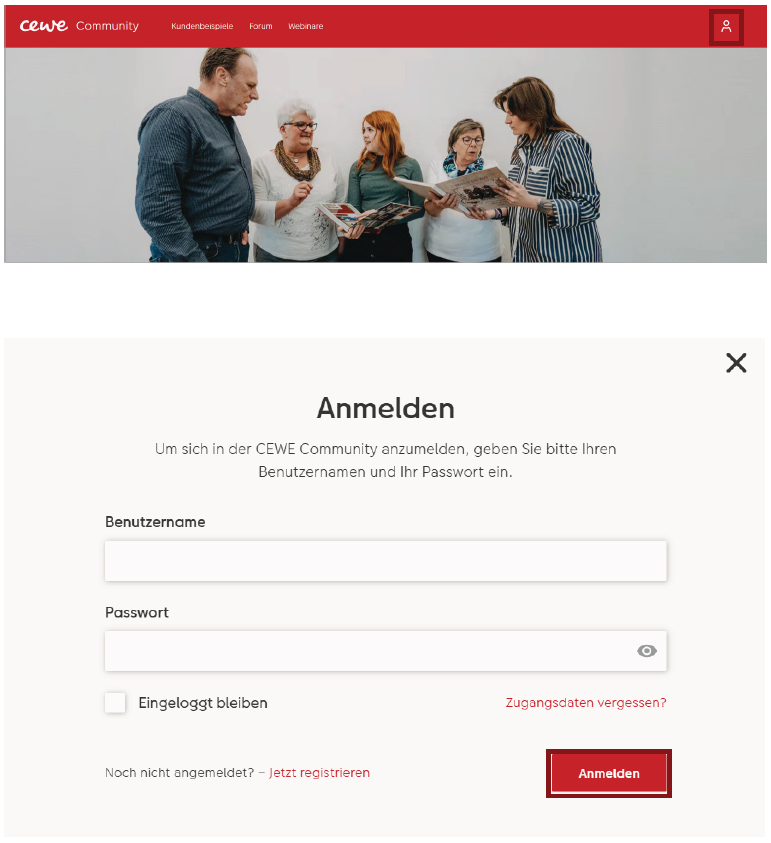
1. Klicken Sie oben rechts auf das Figur-Symbol.
2. Wenn Sie bereits Mitglied sind, können Sie sich hier anmelden.
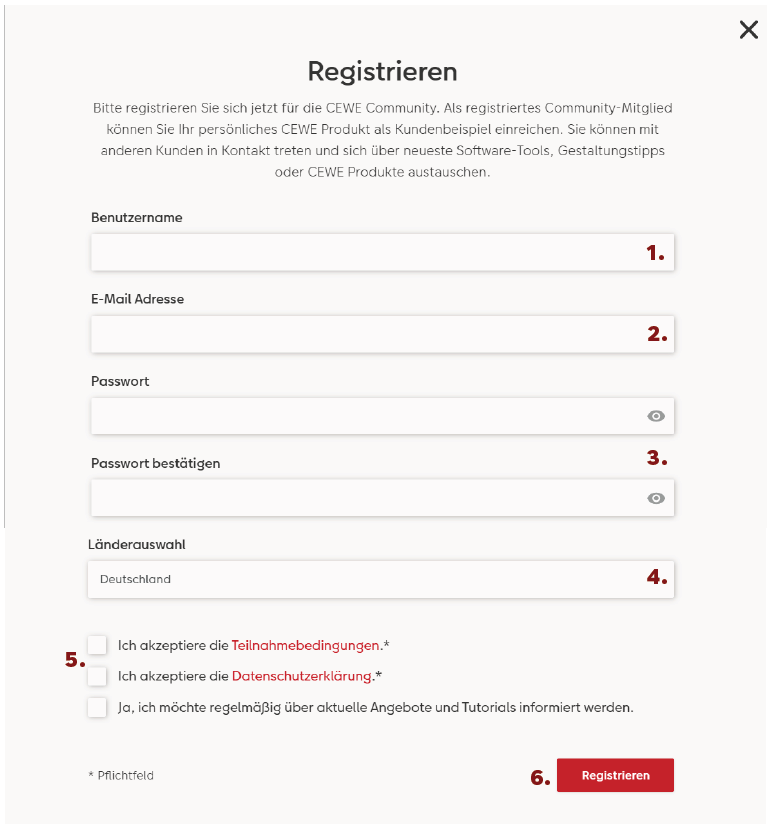
1. Legen Sie einen Benutzernamen fest
2. Tragen Sie Ihre E-Mail-Adresse ein.
3. Vergeben und bestätigen Sie Ihr Passwort.
4. Wählen Sie Ihr Land aus.
5. Akzeptieren Sie die Pflichtfelder.
6. Bestätigen Sie Ihre Angaben mit dem Button ‚Registrieren‘.
Zur Teilnahme in der Community sind alle volljährigen Personen berechtigt, die eine gültige E-Mail-Adresse haben.
Ja, Sie können Ihren echten Namen oder ein Pseudonym verwenden. Der Name, den Sie bei der Anmeldung angeben, wird der Name sein, mit dem Sie in der Community angesprochen werden.
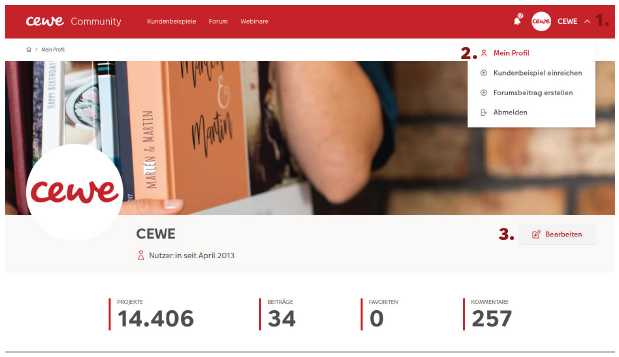
1. Öffnen Sie die Menüleiste mit dem Pfeil neben dem Profilbild.
2. Wählen Sie in der Menüleiste „Mein Profil“ aus.
3. Klicken Sie auf den Button „Bearbeiten“.
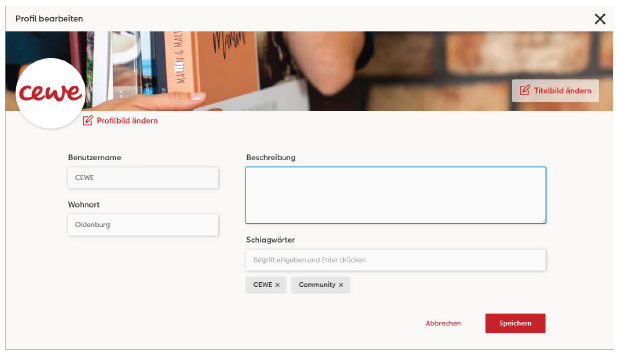
Im Menü „Profil bearbeiten“ können Sie Ihren Benutzernamen ändern, Ihren Wohnort angeben, einen kurzen Text über sich verfassen und einige Schlagwörter zu sich und Ihren Interessen angeben.
Das Glockensymbol informiert Sie darüber, dass es seit Ihrem letzten Besuch neue Benachrichtigungen gibt.
|
|---|
Durch einen Klick auf die Glocke gelangen Sie automatisch zu den Neuigkeiten in Ihrem Profil.
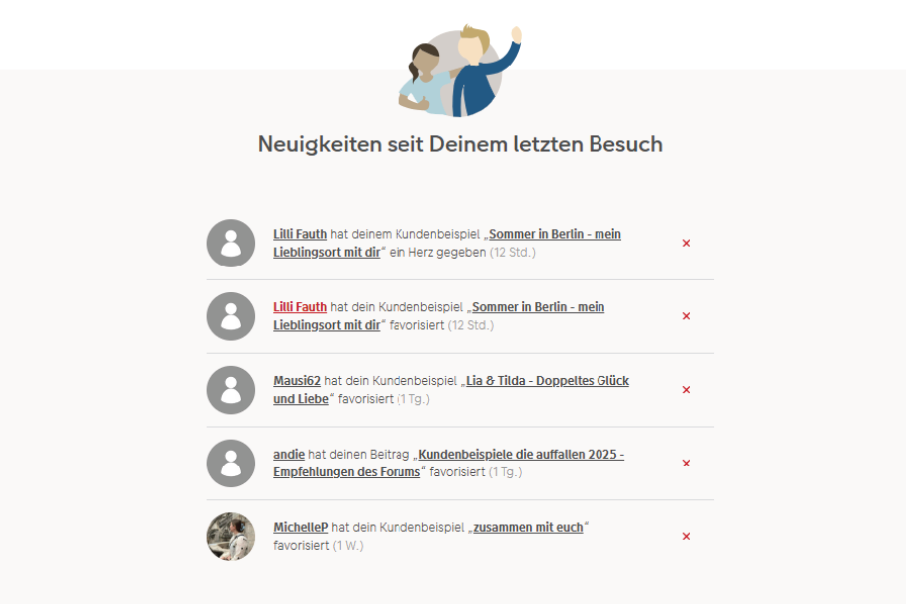
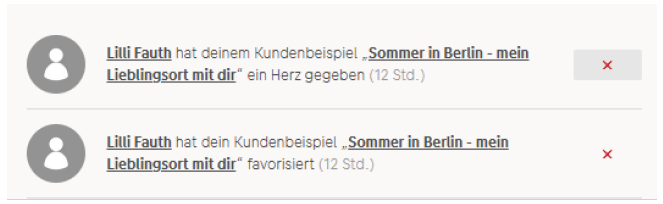
Nachdem Sie die Nachricht gelesen haben, können Sie sie auf der rechten Seite über das „X“ schließen.
In Ihrem Profil sehen Sie alle Beiträge, die Sie selbst hochgeladen haben.
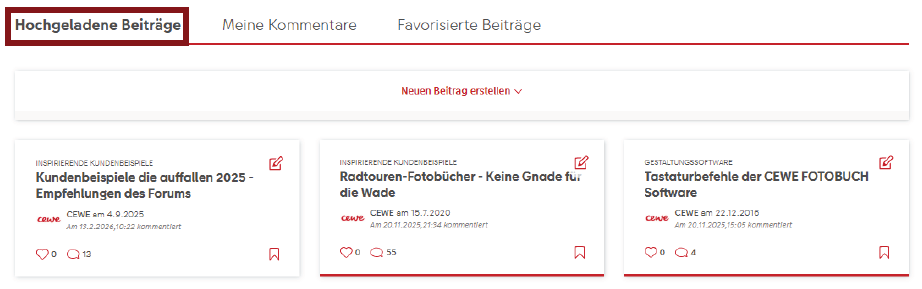
In Ihrem Profil sehen Sie alle Projekte, die Sie selbst hochgeladen haben.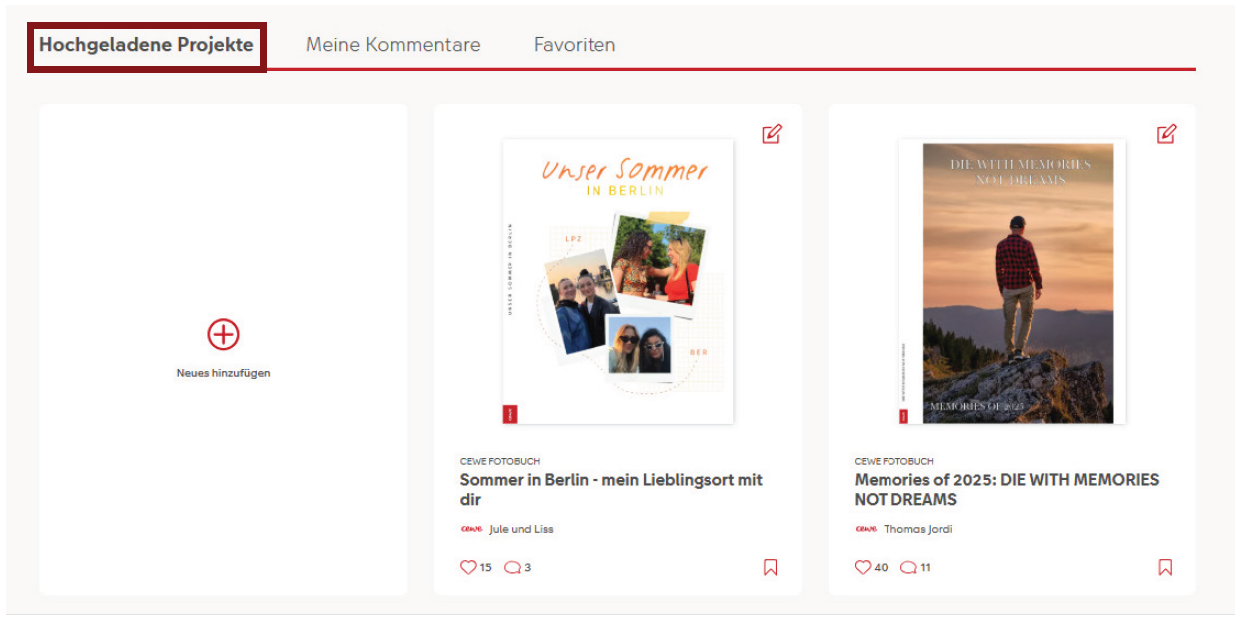
Beiträge und Projekte können unten rechts über das Lesezeichen-Symbol als Favoriten markiert werden. Diese werden ebenfalls in Ihrem Profil angezeigt.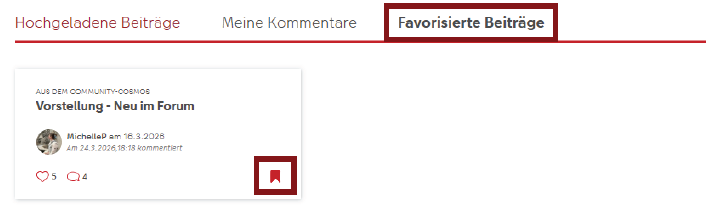
Beiträge und Projekte können unten rechts über das Lesezeichen-Symbol als Favoriten markiert werden. Diese werden ebenfalls in Ihrem Profil angezeigt.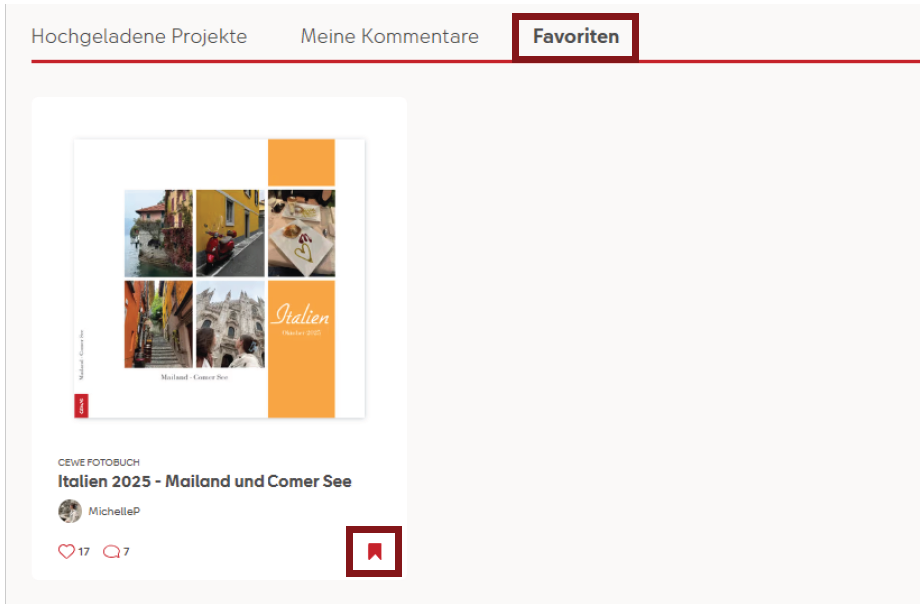
Eine Weitergabe Ihrer persönlichen Daten an Dritte erfolgt nicht ohne Ihre ausdrückliche Einwilligung. Umfassende Informationen zum Datenschutz bei CEWE finden Sie in unserer Datenschutzerklärung (Link im Footer).
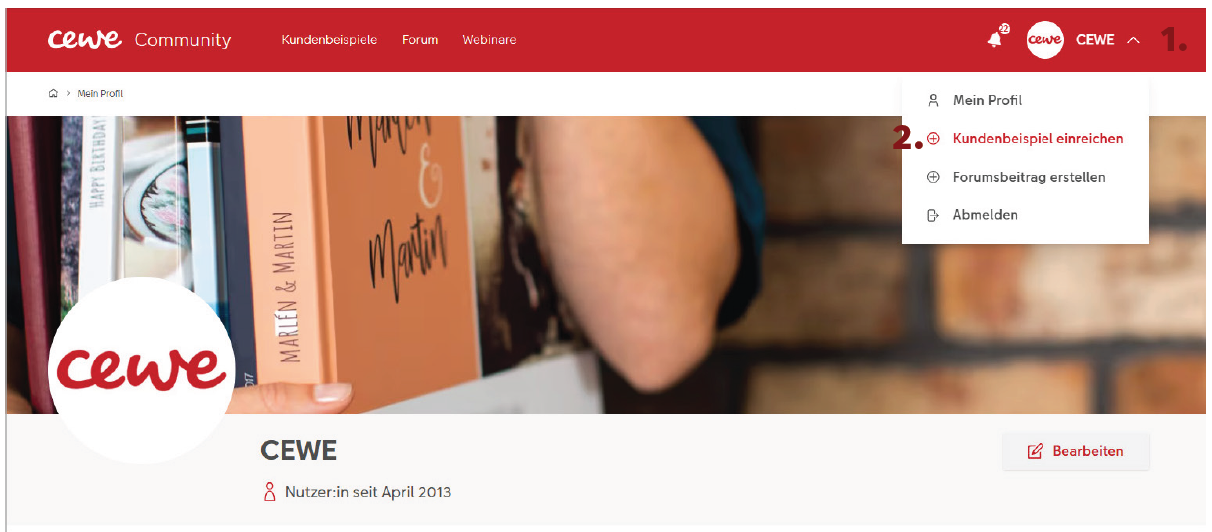
1. Öffnen Sie die Menüleiste über den Pfeil neben dem Profilbild.
2. Wählen Sie in der Menüleiste den Punkt „Kundenbeispiele einreichen“ aus.
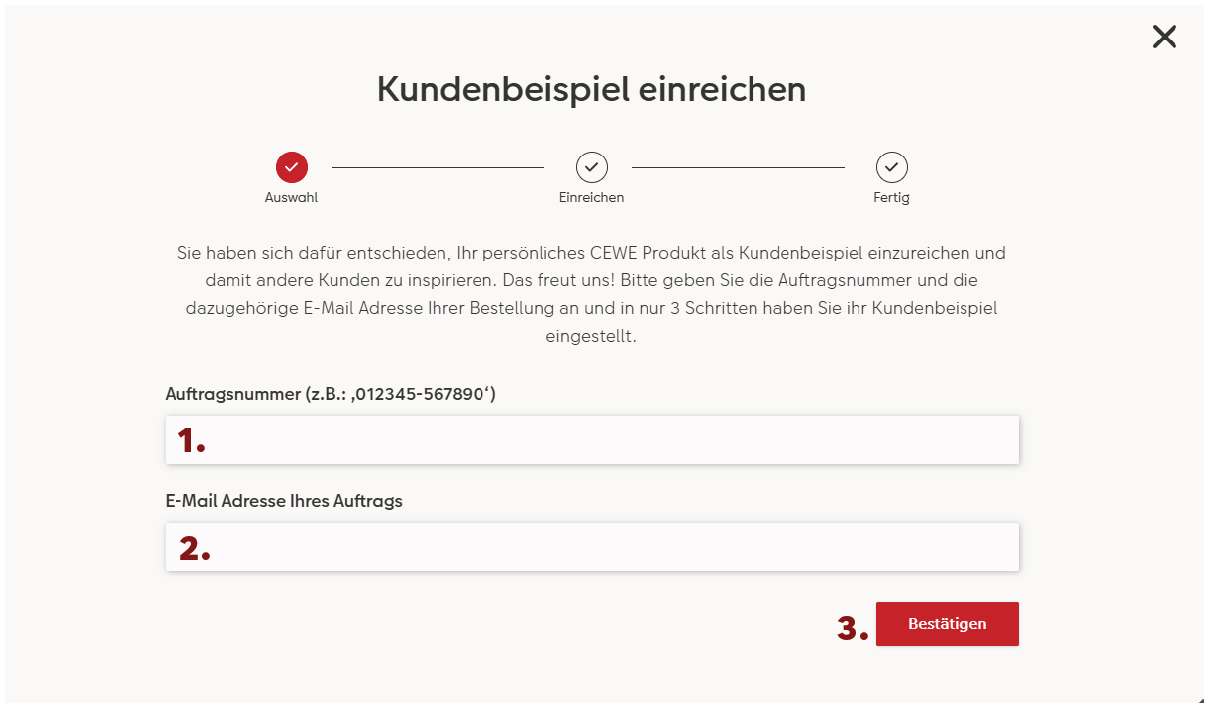
1. Geben Sie die Auftragsnummer ein. Es können ein CEWE FOTOBUCH oder ein Wandkalender eingereicht werden.
2. Geben Sie hier die E-Mail-Adresse ein, die bei der Bestellung des Produktes verwendet wurde.
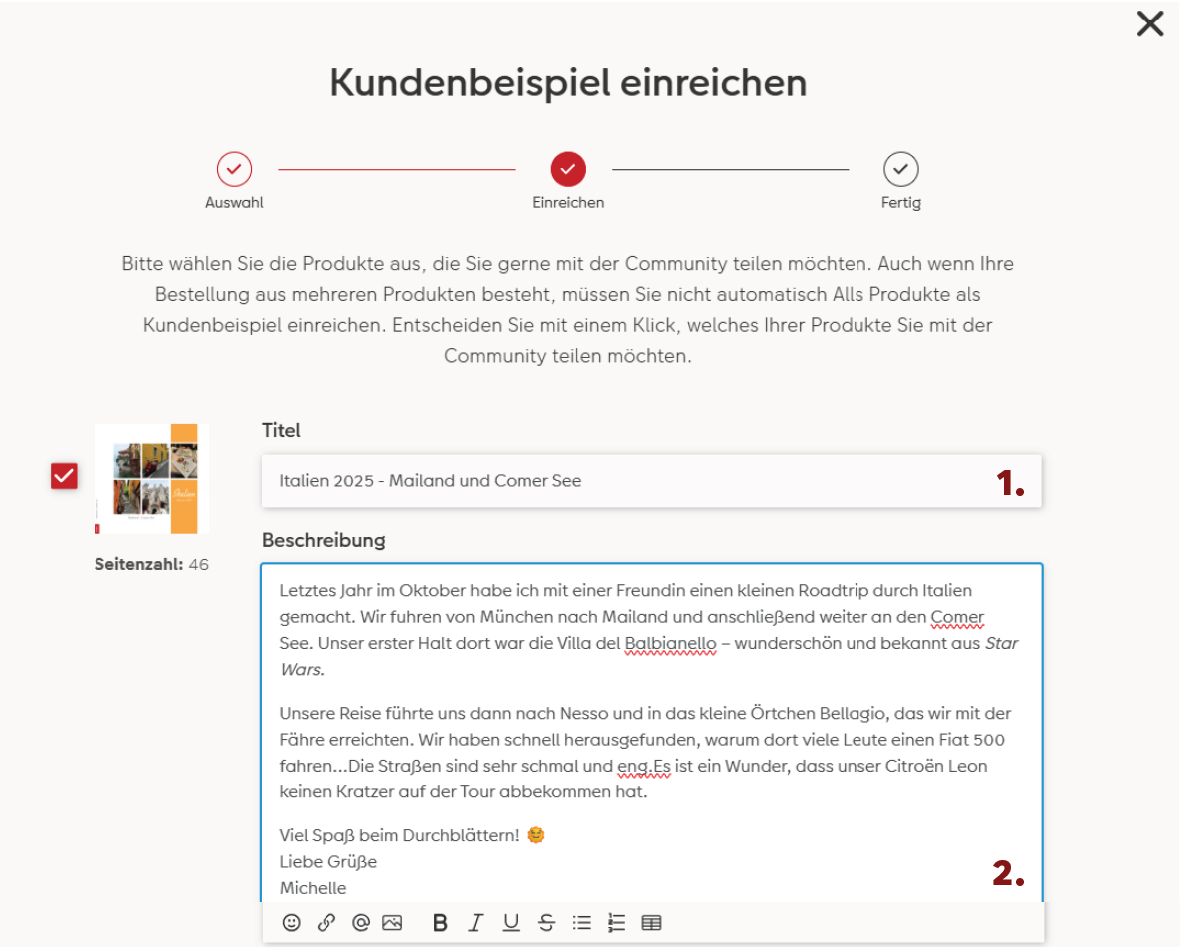
1. Geben Sie Ihrem CEWE FOTOBUCH einen passenden Titel.
2. Beschreiben Sie Ihr Buch in ein paar Worten. Was kann die Community in Ihrem Buch sehen?
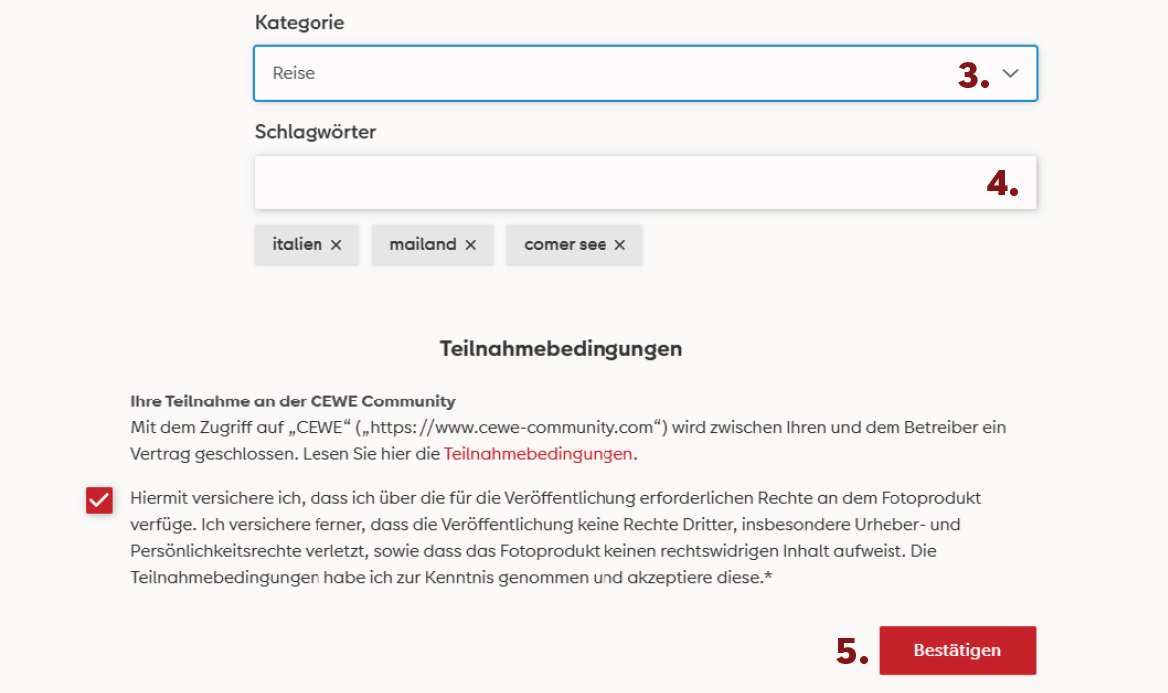
3. Wählen Sie eine Kategorie aus, die zu Ihrem Kundenbeispiel passt.
4. Hier können Sie einige Wörter angeben, die thematisch zu Ihrem Buch passen.
5. Klicken Sie auf „Bestätigen“.
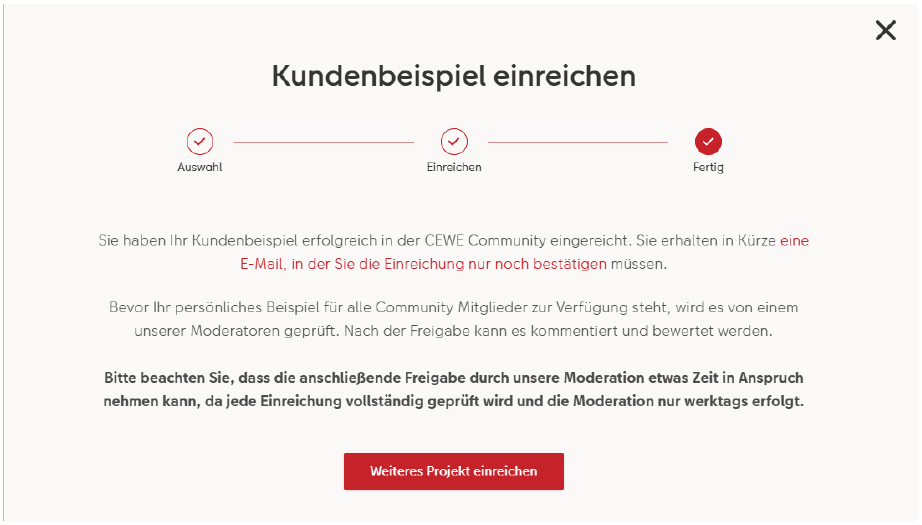
Nun wird Ihnen dieses Feld an-gezeigt, das Sie darauf hinweist, Ihre Einreichung per E-Mail zu bestätigen.
Bestätigen Sie die E-Mail:
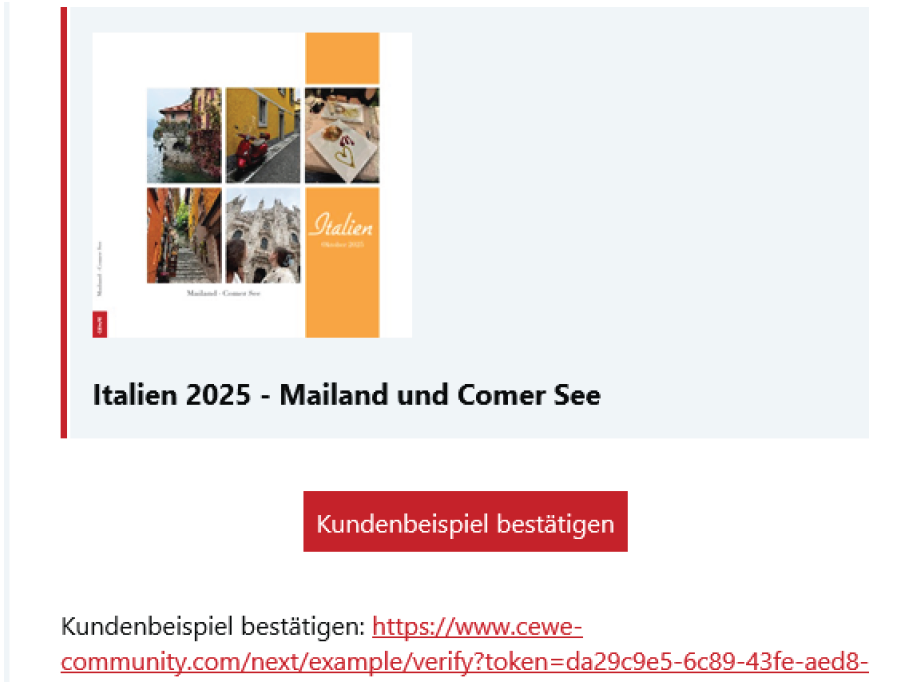
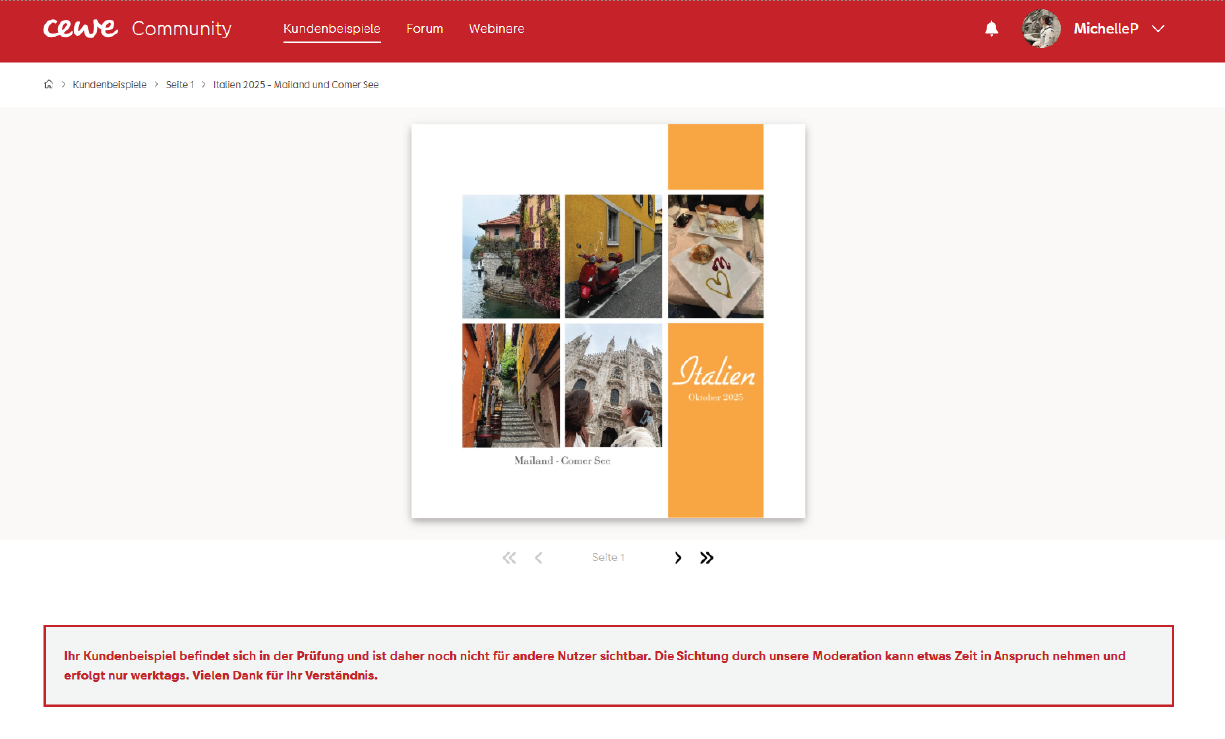
Nach der Bestätigung Ihrer E-Mail-Adresse ist Ihr CEWE FOTOBUCH in Ihrem Profil unter „Projekte“ sichtbar. Solange das rote Hinweisfeld an-gezeigt wird, ist es jedoch nur für Sie sichtbar und noch nicht öffentlich zugänglich.
Die Veröffentlichung von Kundenbeispielen kann einige Tage dauern und erfolgt nur an Werktagen. Das bedeutet: Wenn Sie Ihr CEWE FOTOBUCH erst am Freitagabend einreichen, kann es frühestens am Montag freigegeben werden.
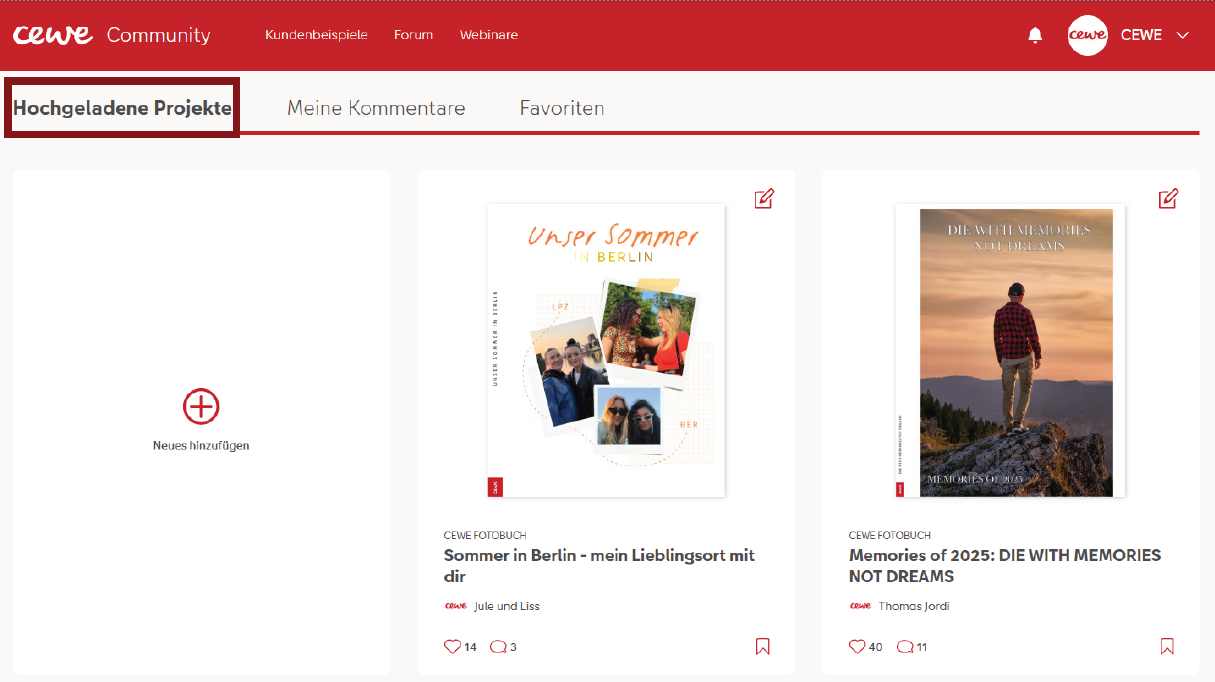
In Ihrem Profil können Sie unter dem Reiter „Hochgeladene Projekte“ Ihre Projekte bearbeiten, indem Sie auf das Kästchen mit dem Stift klicken.
Unten links können Sie auf den Button „Löschen“ klicken, um das Kundenbeispiel zu entfernen.
Es öffnet sich nun ein Popup-Fenster, in dem Sie das Löschen Ihres Kundenbeispiels erneut bestätigen müssen.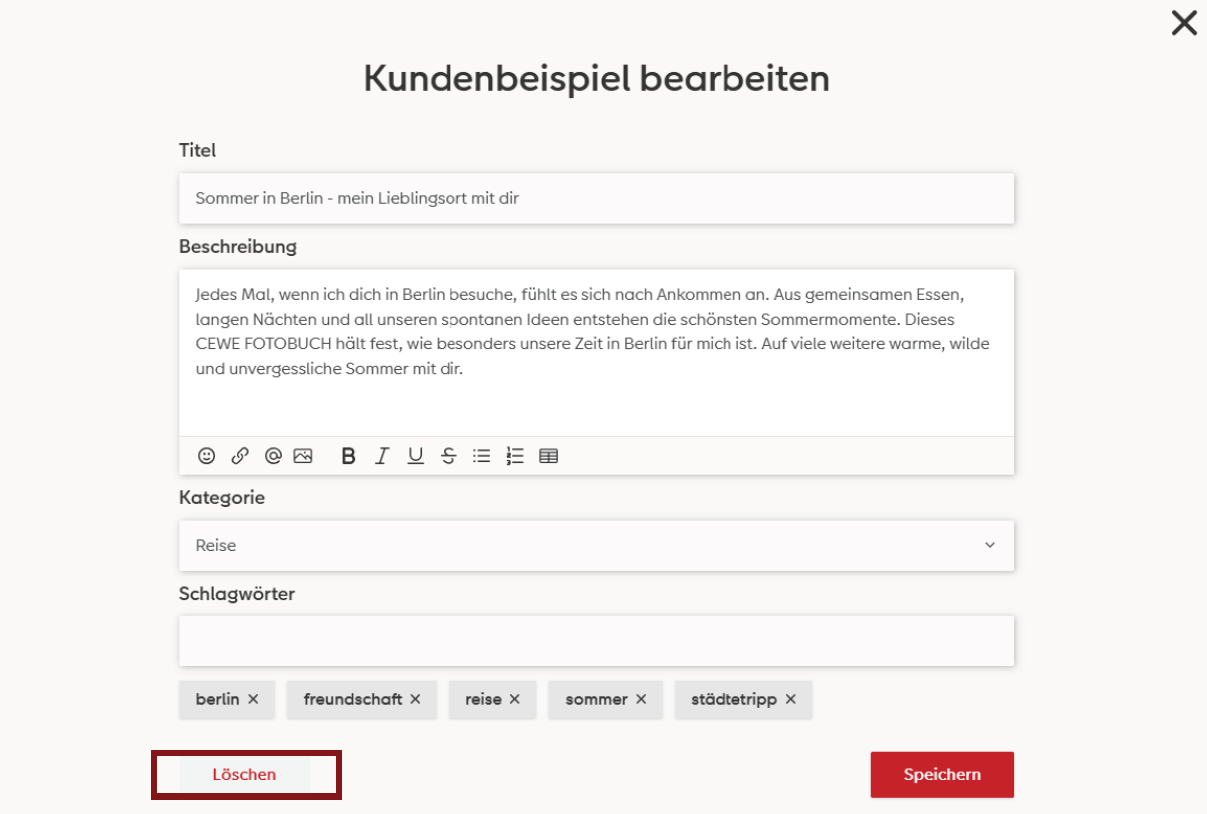
Damit Sie Ihr CEWE Fotoprodukt mit der CEWE Community teilen können, müssen Sie es über CEWE oder über einen Handelspartner gestalten und online bestellen. Eine Teilnahme durch Einsendung Ihrer Daten auf CD / DVD ist leider nicht möglich.
Die Besonderheit bei Einreichung eines CEWE Fotokalenders: Bitte achten Sie darauf, dass nur gespeicherte online Bestellungen als Kundenbeispiel übernommen werden können.
Bitte achten Sie darauf, dass in Ihren Kundenbeispielen weder Nacktheit noch Straftaten nach deutschem Recht enthalten sind.
Ergibt die Suche nach Ihrem CEWE Community Kundenbeispiel keinen Treffer, prüfen Sie, ob Sie nach dem richtigen Titel oder den richtigen Schlagwörtern gesucht haben. Verändern Sie gegebenenfalls die Suchabfrage durch Eingabe eines gekürzten Titels oder anderer Schlagwörtern. Erst kürzlich eingesandte Exemplare werden möglicherweise noch überprüft. Schauen Sie bitte in diesem Fall zu einem späteren Zeitpunkt erneut in der Galerie nach.
Mit der Einreichung eines Kundenbeispiels erteilt der Nutzer CEWE und den mit CEWE verbundenen Unternehmen ein unwiderrufliches, einfaches, unbefristetes Nutzungsrecht, um die veröffentlichten Kundenbeispiele für seine PR-Arbeit zu nutzen. Das umfasst die Möglichkeit der Veröffentlichung, der Vervielfältigung, Abbildung und Verbreitung zum Zweck der Eigenwerbung und Selbstdarstellung von CEWE. Dies geschieht ausschließlich im Zusammenhang mit der CEWE Community. Diese Erlaubnis beinhaltet die Nutzung der eingereichten Fotos für die Veröffentlichung im Internet und in sozialen Netzwerken, die Aufnahme in andere Publikationen, auch Veröffentlichungen durch Dritte in Presseberichterstattungen, die Darstellung der Leistungen von CEWE. Für eine darüber hinausgehende kommerzielle Nutzung bedarf es der gesonderten Zustimmung durch den Nutzer. Alle Informationen über das Nutzungsrecht entnehmen Sie bitte unseren Teilnahmebedingungen (Link im Footer).
Wenn Sie ihr Kundenbeispiel in unserer Community einreichen, erhalten Sie nach der Freischaltung Ihres CEWE Produkts einen Gutschein im Wert von 10€.
Die Gutscheine, die Sie für die Veröffentlichung eines Kundenbeispiels erhalten, sind bis zu drei Jahre gültig.
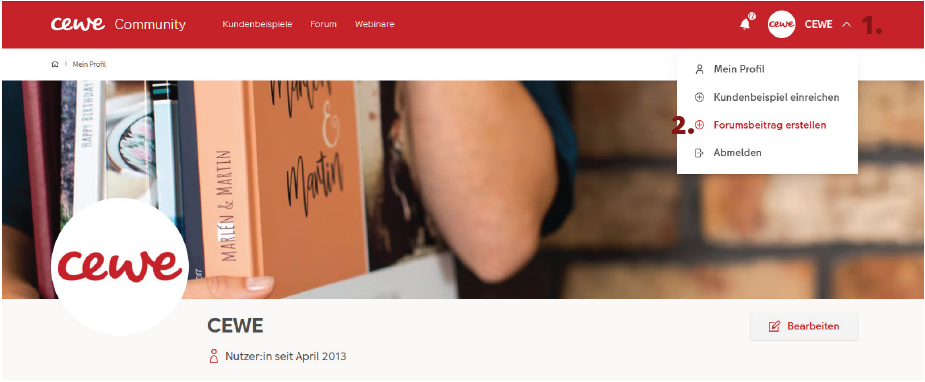
1. Öffnen Sie die Menüleiste mit dem Pfeil neben dem Profilbild
2. Wählen Sie in der Menüleiste „Forumbeitrag erstellen“ aus.
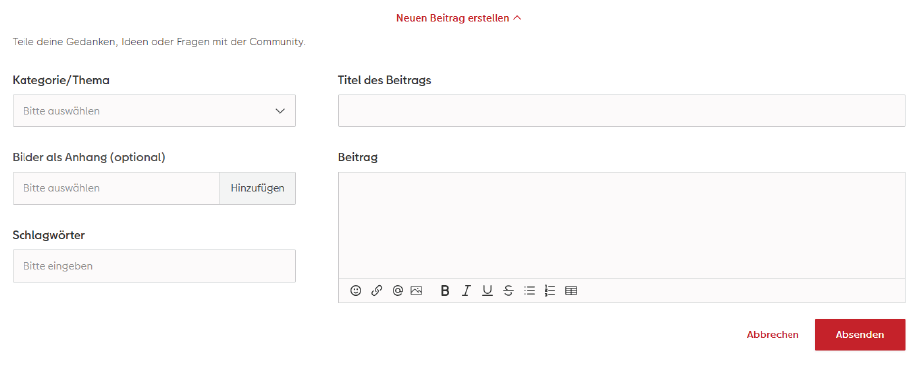
Es öffnet sich das Fenster „Beiträge erstellen“. Hier können Sie Ihren Beitrag einer Kategorie zuordnen, Bilder anhängen und Schlagwörter hinzufügen. Ein kurzer, aber informativer Titel erleichtert es der Community, Ihren Beitrag bei Problemen, Fragen oder Neuigkeiten zu finden.
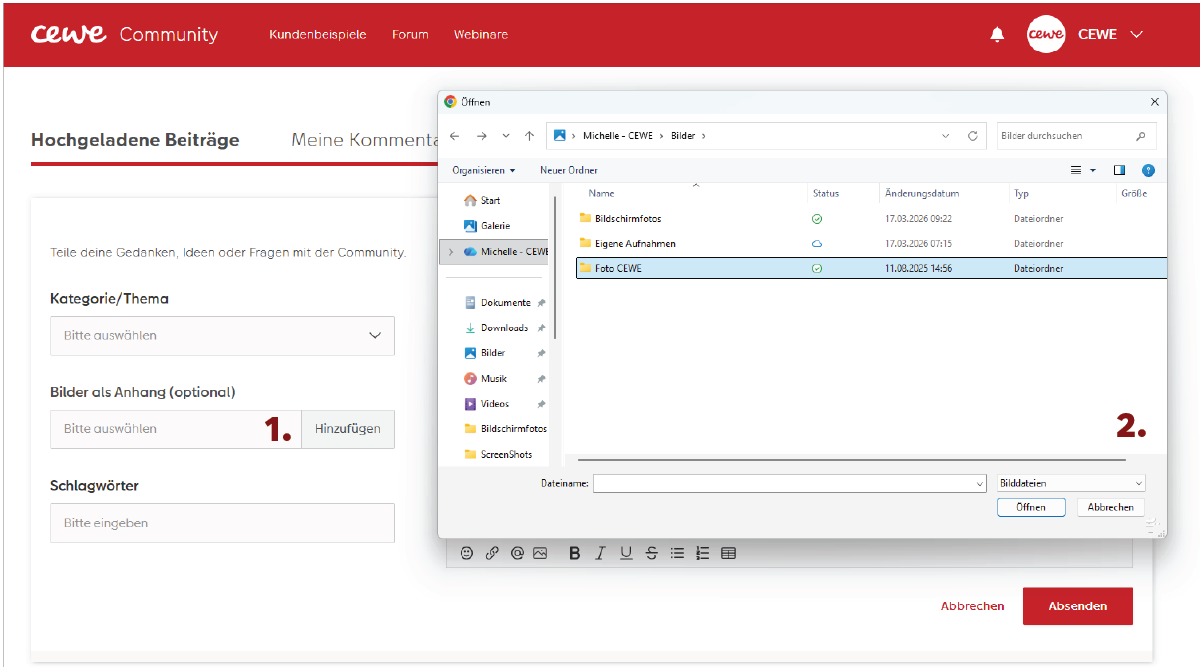
1. Klicken Sie auf den Button „Hinzufügen“, um Fotos oder Screenshots zum Beitrag hochzuladen.
2. Es öffnet sich ein Fenster, in dem Sie das Foto bzw. den Screenshot auswählen und hinzufügen können.
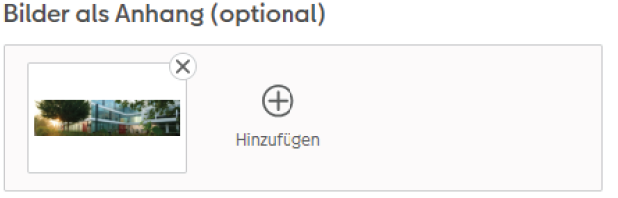
3. Wenn Sie bereits ein Foto hinzugefügt haben, aber noch ein zweites hinzufügen möchten, klicken Sie einfach auf das Plus-Symbol mit dem Schriftzug „Hinzufügen“.
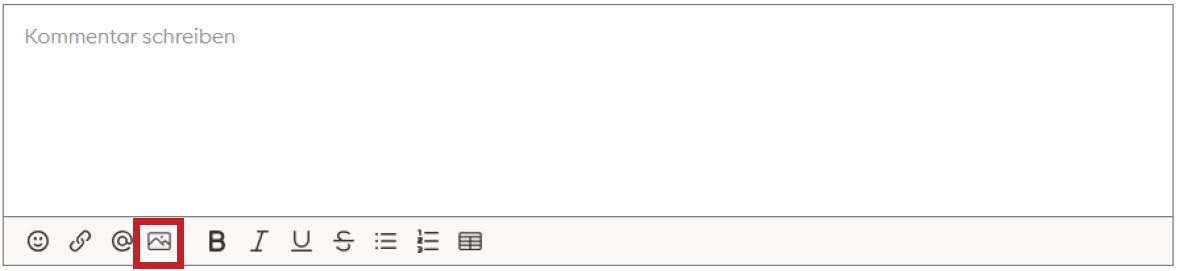
Unter jedem Beitrag oder Kundenbeispiel gibt es ein Kommentarfeld, in das Sie einen Kommentar schreiben können.
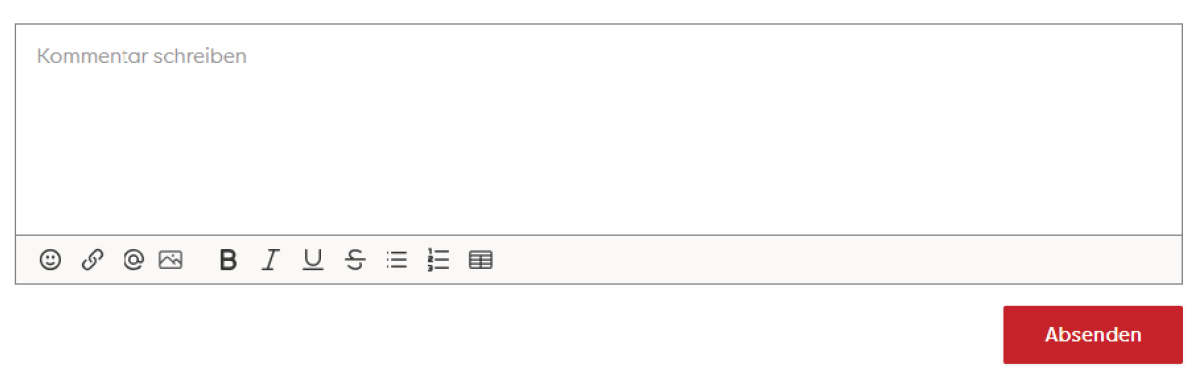
Es besteht die Möglichkeit, in seinem Kommentar einen Link einzufügen. Klicken Sie dafür auf das markierte Symbol.
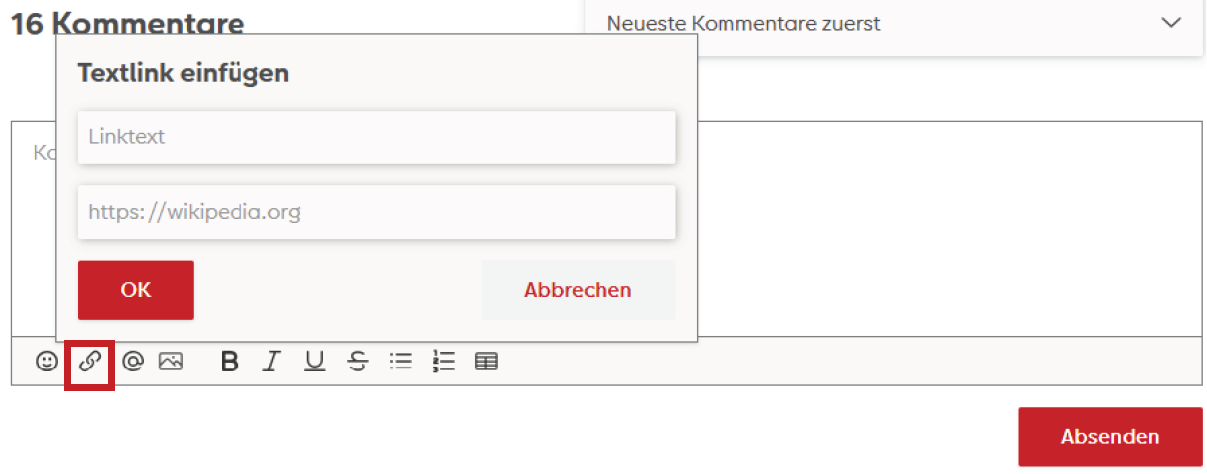
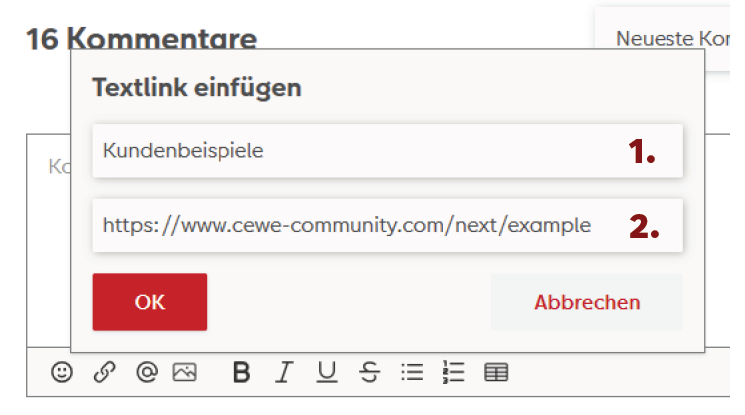
1. Geben Sie dem Link einen Namen (Linktext), damit nicht die vollständige URL angezeigt wird.
2. Fügen Sie hier den Link ein.
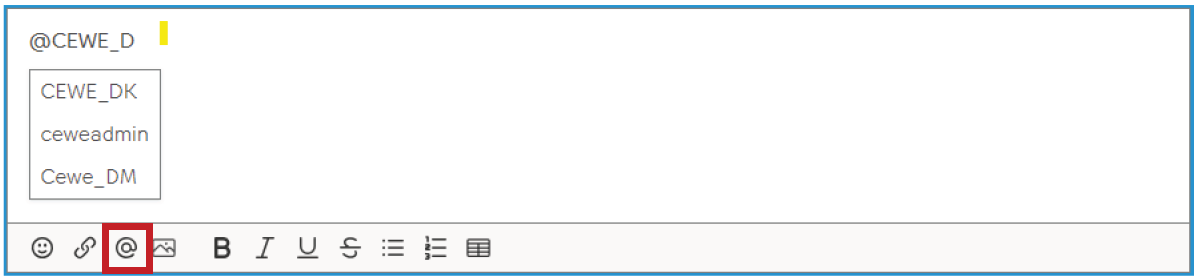
Sie können andere Community-Mitglieder verlinken. Klicken Sie dazu auf das @-Symbol und geben Sie anschließend den Namen der Person ein, die Sie verlinken möchten. Während der Eingabe schlägt Ihnen das Programm bereits passende Namen vor, aus denen Sie auswählen können.
Auf diese Weise wird das verlinkte Community-Mitglied benachrichtigt, dass es in einem Beitrag oder Kommentar erwähnt wurde.
Wenn Sie auf das Bild-Symbol klicken, können Sie ein Foto von Ihrem Computer hochladen. Wahlweise können Sie das Bild auch per Drag & Drop in das Beitrags- bzw. Kommentarfeld ziehen.
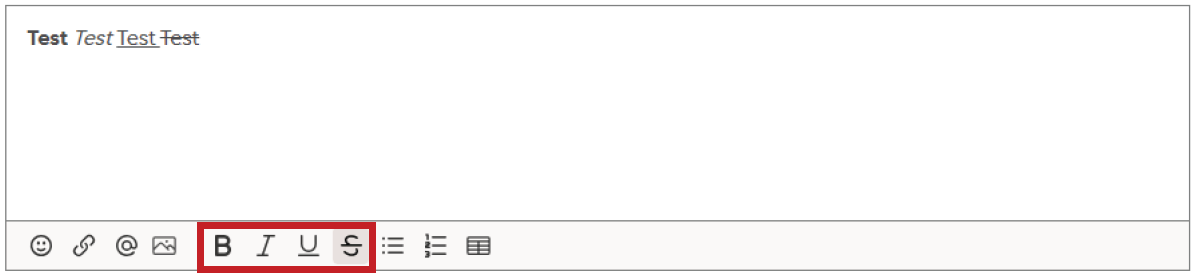
Wichtige Wörter können Sie in Ihrem Beitrag Fett oder Kursiv schreiben, unterstreichen oder sogar durchstreichen.
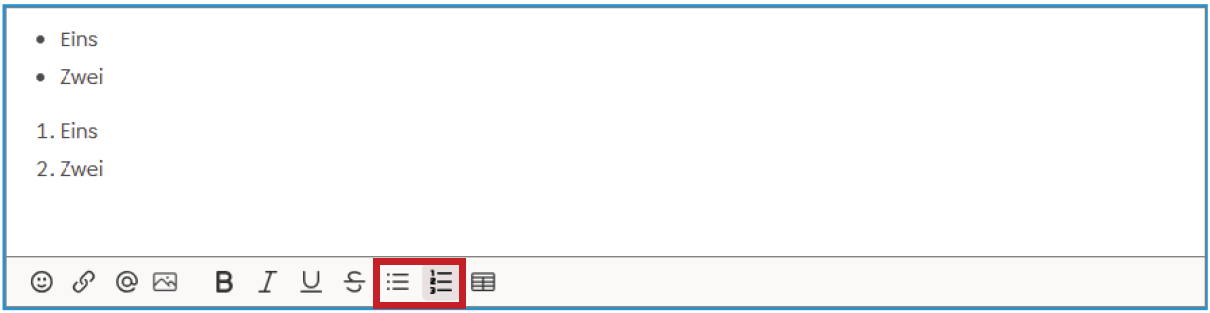
Aufzählungen können stichpunktartig oder nummeriert dargestellt werden.
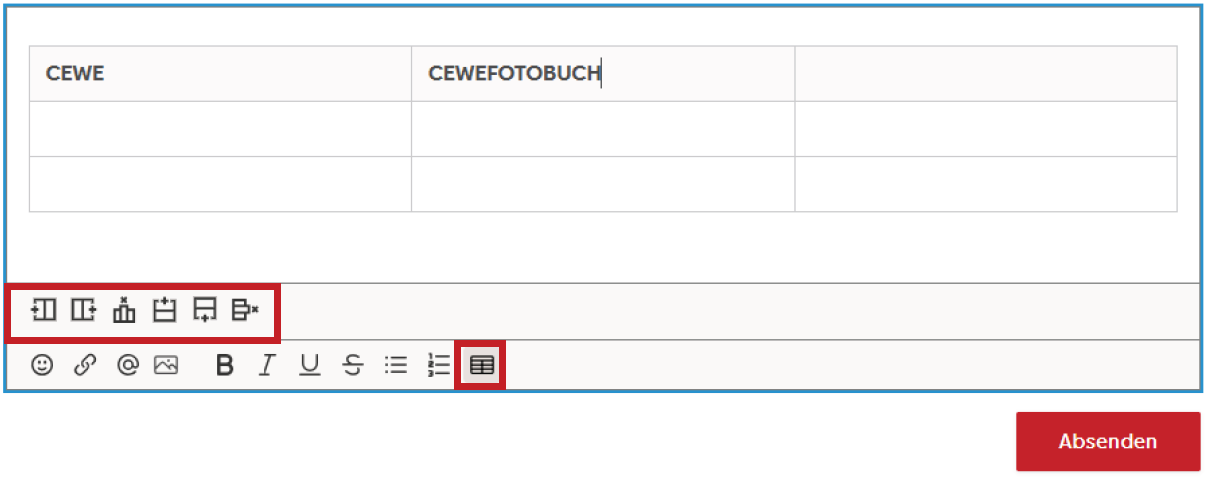
1. Mit dem Tabellen-Symbol können Sie eine Tabelle einfügen. (Untere Leiste)
2. In diesem Menü können Sie die Größe der Tabelle verändern sowie Zeilen und Spalten einfügen oder löschen. (Obere Leiste)
Auf Ihren Profil unter dem Reiter „Meine Kommentare“ finden Sie alle Kommentare, die Sie zu Ihren eigenen Beiträgen geschrieben haben.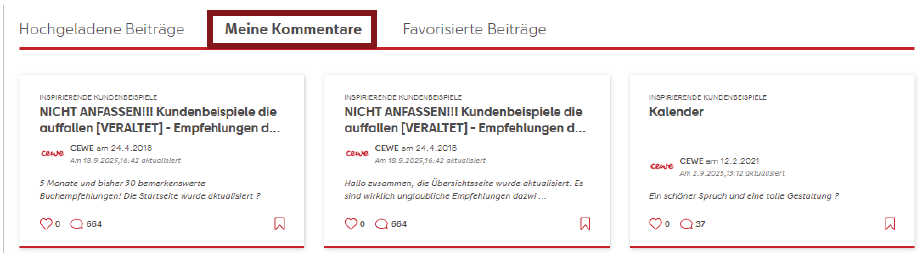
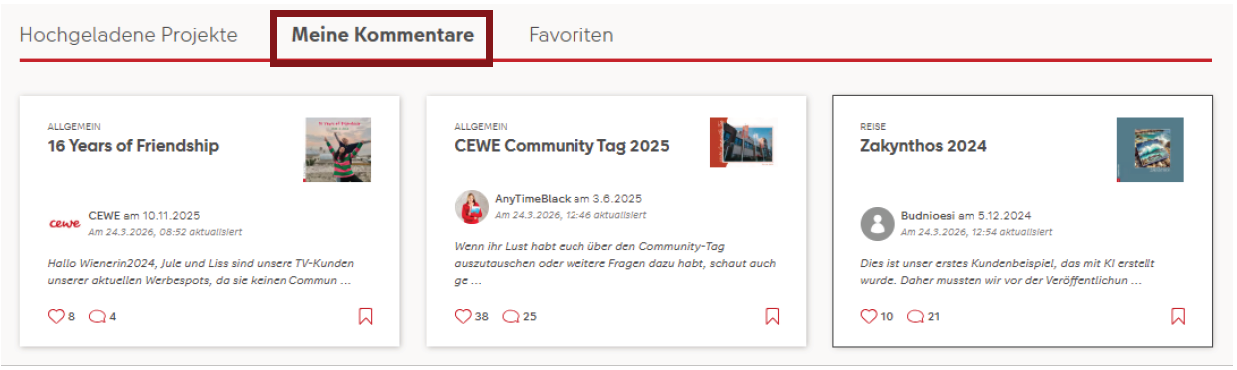
Im Reiter „Meine Kommentare“ sehen Sie alle Kommentare, die Sie zu Ihren Projekten verfasst haben.
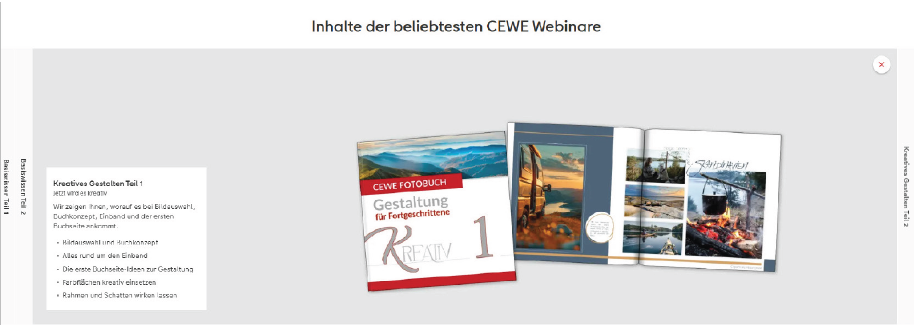
Unsere Webinare sind Online-Live-Veranstaltungen unserer Experten, die Ihnen Grundlagen und Tipps für die CEWE Software beibringen, bei der Gestaltung Ihres CEWE FOTOBUCH helfen und Fragen live beantworten.
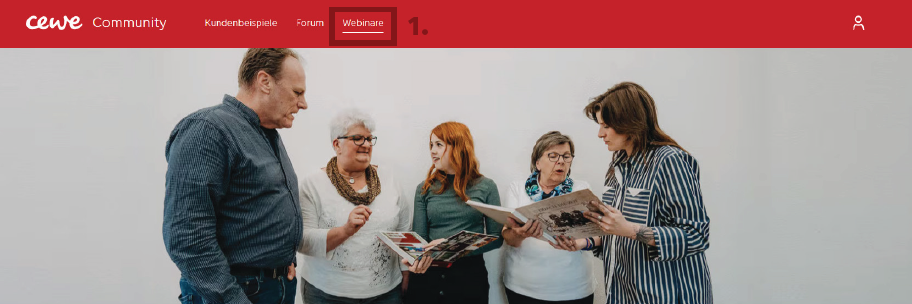
1. Klicken Sie oben auf den Reiter „Webinar"
Danach landen Sie auf der CEWE.de-Seite. Hier können Sie sich die Termine der einzelnen Webinare ansehen. Natürlich ist es ratsam, wenn Sie sich z. B. das Webinar „Kreativ Teil III“ ansehen wollen, dass Sie vorher Teil I und Teil II gesehen haben, doch dies ist kein Muss.
2. Wählen Sie ein Webinar aus
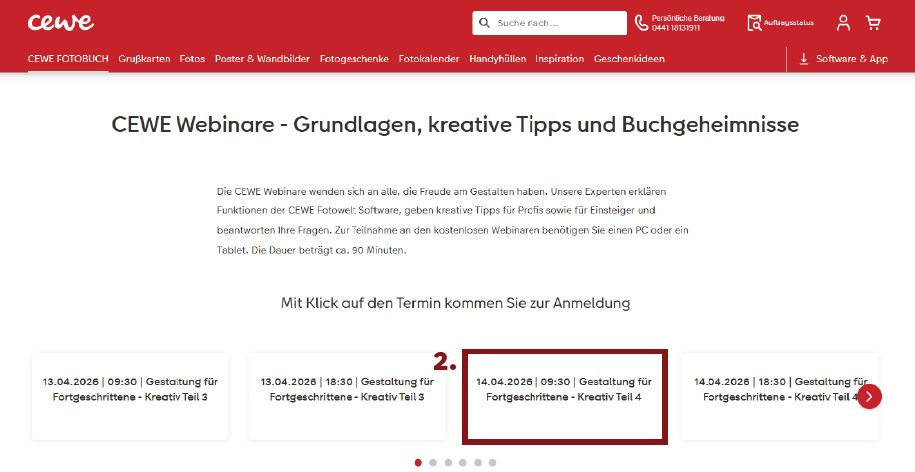
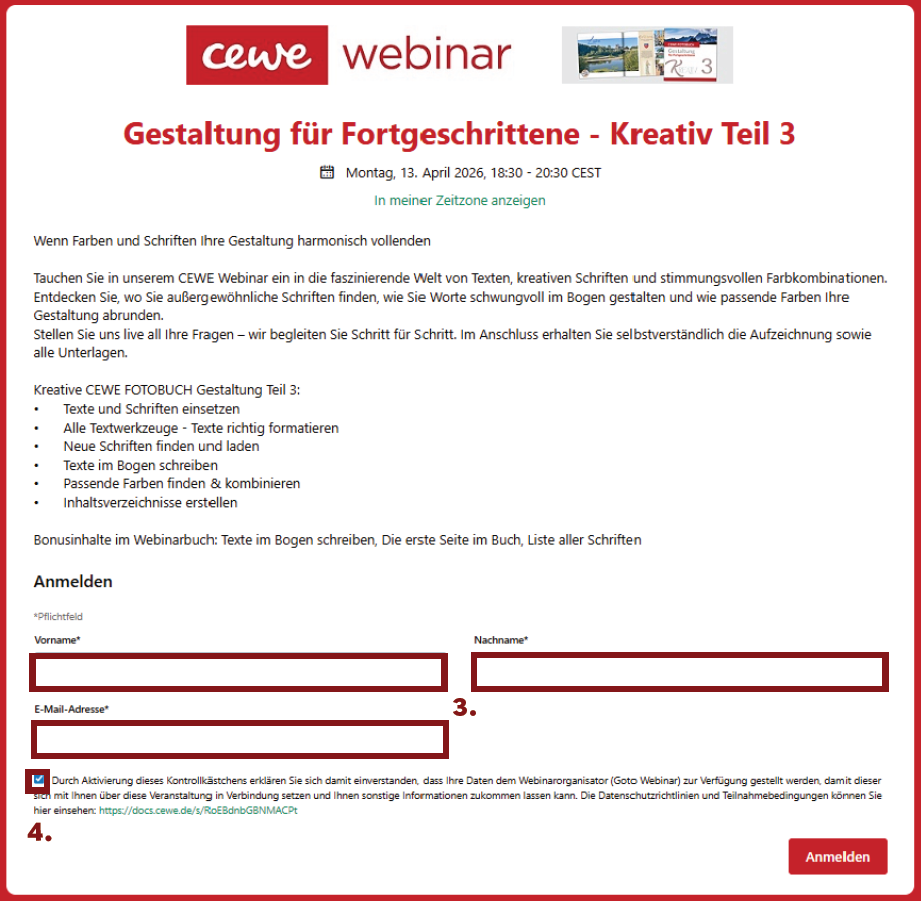
Nach dem Auswählen öffnet sich ein Anmeldefenster. Füllen Sie die entsprechenden Felder aus.
3. Geben Sie Ihren Namen und Ihre E-Mail-Adresse an.
4. Setzen Sie das Häkchen, ansonsten können Sie sich nicht anmelden.
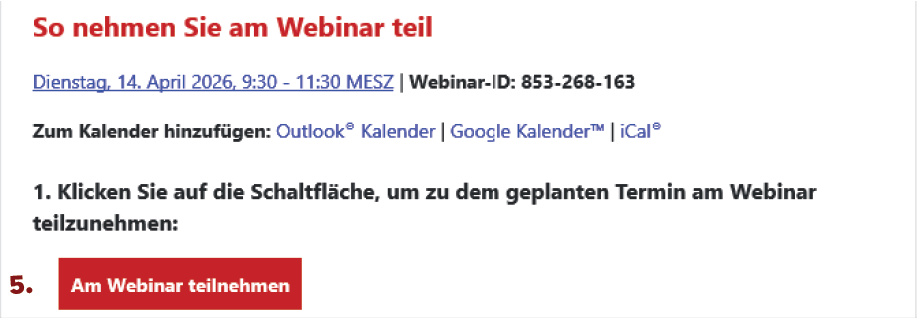
5. Sie erhalten eine E-Mail mit allen weiteren Schritten.
Für die Teilnahme an einem Webinar müssen Sie nichts bezahlen. Die Live-Veranstaltungen unserer Experten sind kostenlos für Sie.
Die Webinare haben eine Dauer von 120 Minuten / 2 Stunden. Sie finden an ausgewählten Tagen Vormittags von 9.30 bis 11.30 Uhr statt und am Abend von 18.30 Uhr bis 20.30 Uhr.
Um an der Veranstaltung teilzunehmen, wird kein Headset benötigt. Der einfache Lautsprecher Ihres PCs oder Tablets ist ausreichend.
Nach der Veranstaltung wird Ihnen die Datei des CEWE FOTOBUCH aus dem Webinar per E-Mail bereitgestellt. Ebenso erhalten Sie einen Link über die Aufzeichnung der Live-Veranstaltung, mit welchem Sie sich das Webinar erneut anschauen können.
Die Thematiken des jeweiligen Webinars finden Sie bei der Terminauswahl. Bei den Terminen finden Sie das Thema, mit welchem sich das jeweilige Webinar beschäftigt. Unter dem Anmeldeformular stehen ebenfalls genauere Informationen.
Um an den Webinaren teilnehmen zu können, benötigen Sie einen PC oder ein Tablet.
Für die Teilnahme an einem Webinar gibt es keine Begrenzungen. Sie können an jedem Webinar so oft teilnehmen wie Sie möchten.
Unseren YouTube-Kanal können Sie unter „CEWE FOTOWELT Deutschland“ finden oder indem Sie CEWE in die YouTube Suche eingeben.
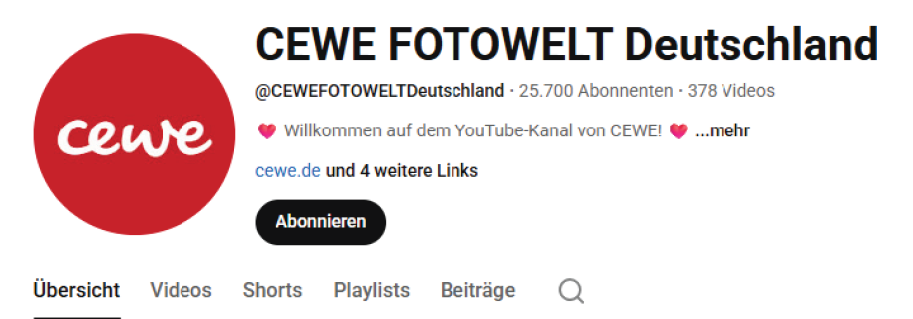
Die Videos von unserem YouTube Kanal können Sie über unsere Webseite cewe.de finden.
Außerdem finden Sie die Videos auch direkt auf YouTube. Im Kanal selber können Sie auch bestimmte Videos suchen.
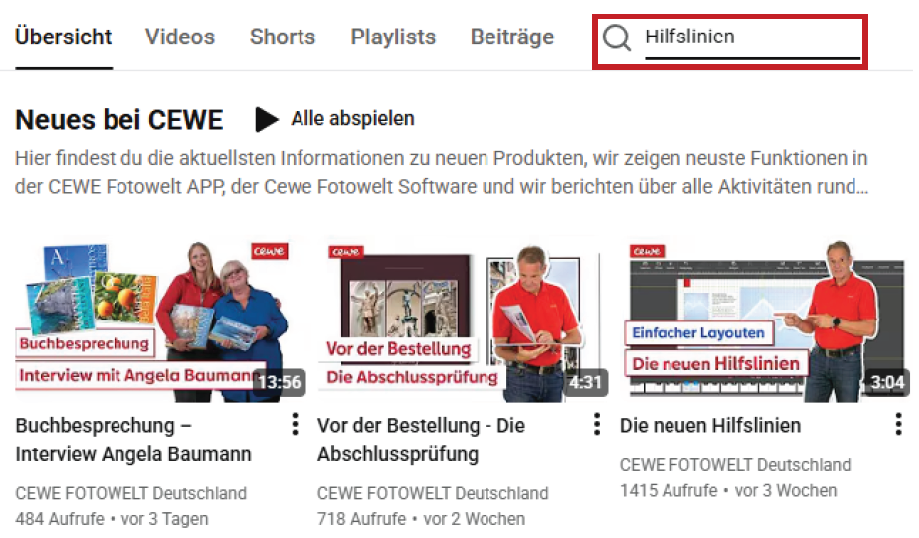
Auf unserem YouTube-Kanal finden Sie viele verschiedene Tutorials und Videos, die Ihnen bei der Gestaltung helfen oder zur Inspiration dienen können.
Neben Kreativtipps gibt es ebenso Videos zu Buchbesprechungen, Hilfen und Neuigkeiten zur Software und auch zur CEWE Fotowelt App.
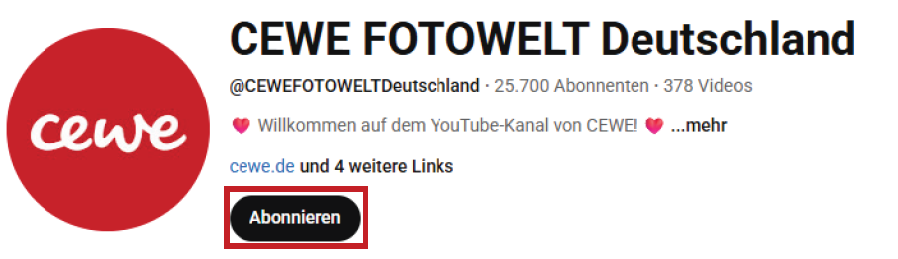
Um den YouTube-Kanal von CEWE zu abbonieren, benötigen Sie zunächst ein eigenes Profil bei YouTube. Nach Anmeldung können Sie den Youtube-Kanal suchen und abonnieren oder auf ein CEWE-Video klicken und unter dem Video den Button „Abonnieren“ klicken.
Um sich ein Video abspeichern zu können, benötigen Sie zunächst einen Youtube-Account. Sobald Sie mit Ihren Account angemeldet sind, können Sie unter dem gewünschten Video den Button „Speichern“ drücken. Dort können Sie sich eigene Playlists erstellen und das Video dort abspeichern. Die Videos finden Sie dann in Ihrem YouTube-Account.
Um einen Tutorial ansehen zu können benötigen Sie keinen YouTube-Account. Die Videos stehen für Sie ohne Anmeldung zur Verfügung. Falls Sie ein Video abspeichern, kommentieren oder liken möchten, wird ein YouTube-Kanal benötigt.
Um ein Video zu Ihren gewünschten Inhalten zu finden, können Sie die Suchbegriffe in YouTube oder in der Google Suche eingeben und nach einem passenden Video suchen. Ebenso haben wir verschiedene Playlists zusammengestellt, in welchen die Videos Kategorisch geordnet sind.
Playlists sind Sammlungen von Videos, welche sich mit einem Thema befassen. Unter anderem gibt es Playlists mit dem Namen „Buchbesprechung“ oder auch „Tipps“.
Sie können in der Kommentarspalte der YouTube Videos Antworten formulieren und Fragen stellen, sobald Sie mit einem Konto angemeldet sind. Ebenfalls können Sie sich in der CEWE Community mit anderen Mitgliedern austauschen oder Sie erhalten eine Antwort von unserem CEWE-Team.
Um eine Mitteilung über neue Videos von CEWE zu erhalten, müssen Sie unseren YouTube-Kanal abonnieren. Sobald ein neues Video hochgeladen wurde, werden Sie innerhalb YouTube und auch per Mail informiert. Die Einstellungen der Benachrichtigungen können Sie gegebenenfalls in den Einstellungen unter „Benachrichtigungen“ Ihres YouTube Kanals anpassen.
Unsere Erklärvideos bieten praktische Tipps und Schritt-für-Schritt-Anleitungen zur Gestaltung Ihrer CEWE-Produkte. Sie können die Videos direkt im jeweiligen Bereich unserer Website oder auf unserem offiziellen YouTube-Kanal ansehen und die Hinweise direkt in Ihrem Gestaltungsprozess umsetzen – etwa beim Erstellen eines Fotobuchs. So erhalten Sie wertvolle Unterstützung und Inspiration für Ihre persönlichen Designs.

