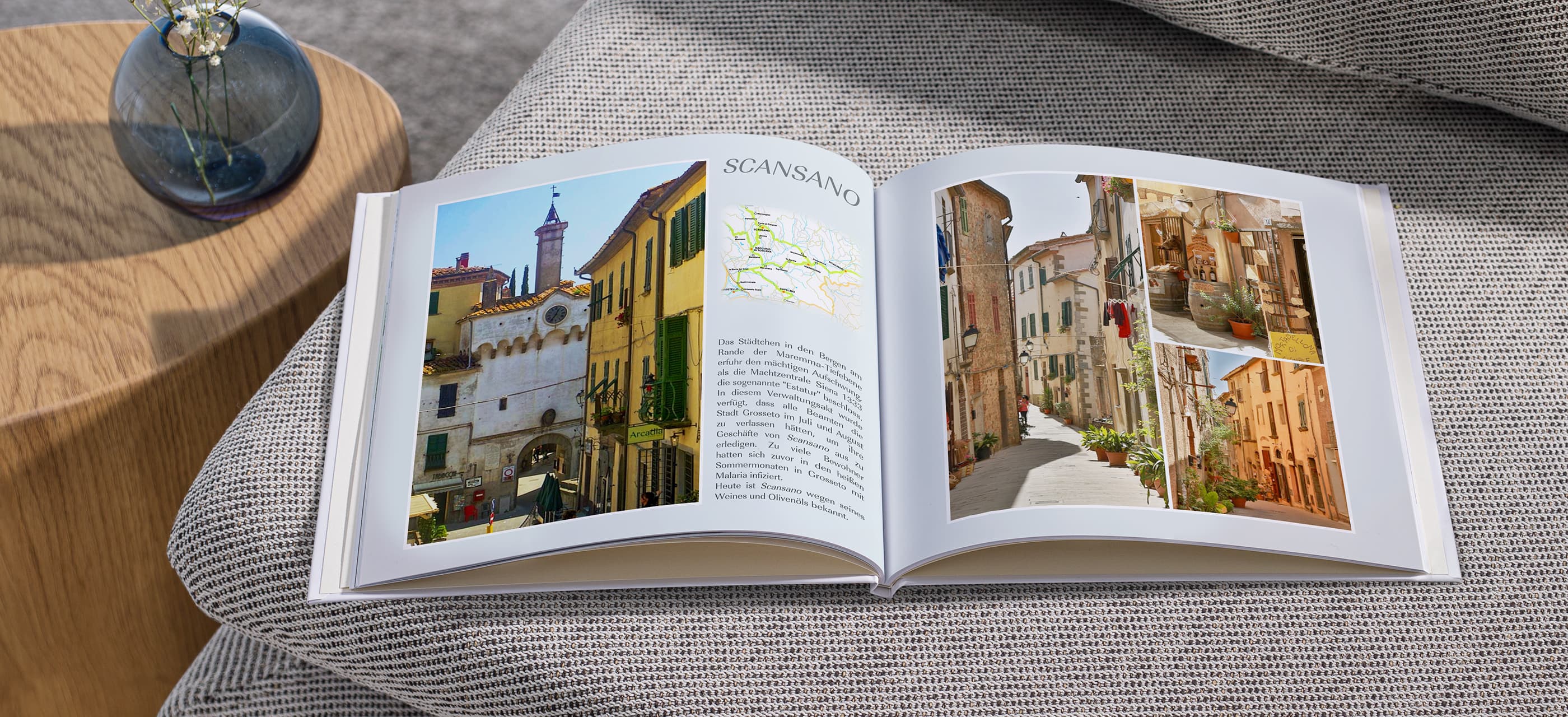
Strahlende Sonne, weißer Sandstrand und türkisfarbenes Meer! Karibik pur! Begleitet uns auf unserer Kreuzfahrt mit AIDA luna in die Karibik und nach Mexiko :-) Klettert mit uns auf Jamaika die Dunns River Falls hinauf, staunt über die historischen Mayastätten von Belize, erkundet den Naturwasserpark Xel Ha in Mexiko und schnorchelt in der herrlichen Unterwasserwelt von Grand Cayman. Natürlich dürfen auch die weißen Strände der Karibik nicht fehlen :-) Das Fotobuch ist quadratisch im Format XL (29 x 29 cm) gestaltet. Beim Papier handelt es sich um Fotopapier matt und das Fotobuch hat somit eine Layflat-Bindung.Viel Spaß beim Anschauen :-)
Eigenes Fotoprojekt hochladen, mit Community-Freunden austauschen und 10 €-Dankeschön erhalten.

Wunderschönes Fotobuch, toll gelayoutet, viele Ideen :-) Ich bin begeistert. Liebe Grüße
@amyline: Hallo :-) Das klingt, als ob die heruntergeladenen Dateien entweder zu klein sind oder sie sind kein Clipart. Dazu müssen sie die Endung PNG haben - nicht JPG! Ich habe die Landkartenumrisse (als png) von folgenden Seiten: www.kostenlose-landkarten.de/ und www.landkartenindex.de/kostenlos/ . Vielleicht findest Du hier was passendes. LG Astrid B.
Hallo :) Ich habe all mögliche Landkarten als PNG heruntergeladen, dennoch mach ich scheinbar etwas falsch. Bei mir sehen die Landkartenumrisse trotzdem nicht so aus. Woran kann das liegen?
Wenn ich die PNG Dateien in das Fotobuch ziehe sind diese dann sehr unscharf und ich kann den Hintergrund des Bildes nicht mehr anpassen.
@Caro K.: Die Landkartenumrisse sind sogenannte Cliparts und haben die Dateiendung PNG. Diese Endung sollten sie zumindest haben, sonst klappt das nicht. Nur als PNG sehen die Landkartenumrisse wie "ausgeschnitten" aus. Anschließend die Landkarten einfach wie ein Foto ins Fotobuch ziehen :-) Am einfachsten dafür ein Platzhalter für ein Foto einfügen und dann die Landkarte in den Platzhalter ziehen. Ich hoffe, ich habe es gut genug erklärt. Wenn nicht, einfach nochmal fragen.
LG Astrid B.
@Biesley: Freut mich sehr :-) Ich helfe gerne. Viel Spaß noch beim Fotobuch gestalten! LG Astrid B.
Hallo LaLumi,
ganz herzlichen Dank für Deine tollen Tipps. Du hast alles so verständlich erklärt, dass ich das Meiste (Landkarten, da habe ich auch geschätzt ;-), Pfeile, transparentes Bild als Hintergrund) schon ausprobiert habe und ganz begeistert bin, was aus meinen Fotos alles entsteht. Auch besondere Schriftarten habe ich mir dafür schon runter geladen. Ich wusste vorher gar nicht, dass es sowas gibt.
Als nächstes versuche ich, den "dünnen Rahmen" hinzubekommen und bin sicher, dass mir das jetzt auch gelingt.
Weiterhin viel Spaß beim Reisen und Fotobücher gestalten :-)
Liebe Grüße
Biesley
@KristinK: Gerne versuche ich Dir zu helfen :-) Auf Seite 4/5 habe ich zuerst einen einfarbigen dunkelblauen Hintergrund angelegt (unter "Hintergrund"/"Farben"). Die darübergelegte Landkarte ist ein Clipart (PNG-Datei), d.h. es hat genau die ausgeschnittene Form der Karte. Dieses Clipart habe ich mit dem Eckanfasser größer gezogen, bis es über die beiden Seiten gezogen war.
Das Clipart habe ich übrigens mit einem externen Bildbearbeitungsprogramm selbst hergestellt. Bei Interesse schicke ich es Dir gerne zu: kontakt@dreamteam2travel.com :-) Ich hoffe, das beantwortet Deine Fragen. Wenn nicht, nochmal melden.
LG Astrid B.
Hallo,
dein Fotobuch ist von der Gestaltung echt klasse *top*
daher kannst Du mir vielleicht helfen es würde mich sehr interessieren wie Du
Seite 4+5 gemacht hast?? Und wie schaffst Du es ein Bild auf beide Seiten zu machen??
Vielen Dank für deine Hilfe.
LG
@Biesley: Ich freue mich, dass Dir mein CEWE Fotobuch so gut gefällt und dass ich Dir damit Anregungen für Dein eigenes Buch geben konnte. Ich versuche mal Deine Fragen zu beantworten:
1. Linien/Pfeile:
Das sind Cliparts von CEWE. Zu finden links unten unter "Cliparts" (ich glaube "Pfeile"). Wenn Du sie dort nicht findest, einfach auf "Mehr" klicken und im Download-Bereich danach suchen und downloaden.
2. "Im" Foto ein feiner Rahmen:
Ja, hier liegen zwei Fotos übereinander - eigentlich sogar drei :-) Zwei Mal das gleiche Foto übereinanderlegen, dabei das darüberliegende Foto etwas kleiner ziehen (mit den Eck-Anfassern :-)). Das dahinterliegende Foto mit etwas Transparens versehen oder mit einer Verlaufs-Maske (unter Rahmen und Masken / Verläufe). Und nun der Trick mit dem dünnen Rahmen: Hier liegt ein drittes Foto :-) Und zwar ein "leeres Bild", das mit einem schmalen Rahmen in hellgrau versehen ist. Das leere Foto kannst Du in einem externen Bildbearbeitungsprogramm selbst herstellen oder - einfacher - ein beliebiges Foto ins Fotobuch ziehen und eine Transparenz von 100% darauf packen. Dann (rechts oben) auf Rahmen klicken, den Rahmen um das leere Foto packen und auf die richtige Größe ziehen. Etwas größer als das obenliegende Foto.
3. Schmaler schwarzer Balken:
Auch das ist ein Clipart ("Farben"), das ich auf diese schmale Größe gezogen habe. Und daneben habe ich ein Textfeld eingefügt.
4. Blanko-Landkarten mit Punkten:
Die Landkarten findest Du unter www.kostenlose-landkarten.de . Die Punkte sind runde Cliparts in ganz winzig gezogen. Und dann habe ich diese ungefähr an die Stelle gesetzt, wo dieser Ort lt. einer echten Landkarte liegt. Ich habe also nicht wirklich den Ort gefunden, sondern nur ungefähr geschätzt :-)
Ich hoffe, ich konnte helfen :-)
LG Astrid B.
Hallo LaLumi, ich habe mir Dein tolles Fotobuch schon oft angesehen und versuche, für mein Buch unserer Kambodschareise auch einige Deiner Gestaltungselemente umzusetzen. Bei jedem Blättern entdecke ich neue Details. Dazu habe ich ein paar Fragen:
1. wie bekommst Du die Linien/Pfeile von den Landkarten zu den Fotos in den runden Cliparts hin?
2. Auf fast allen Seiten ist "im" Foto ein feiner Rahmen, z. B. Seite 6/7, legst Du da immer 2 Fotos übereinander?
3. Auf vielen Seiten ist oben links ein schmaler schwarzer Balken und daneben dann Text (z. B. AidaLuna),. Der Text ist bestimmt in einem Textfeld, aber wie bekommt man den Balken hin?
4. Wie hast Du auf den Blanko-Landkarten die Punkte von den Orten "gefunden", wo Ihr gewesen seid?
Puh, ich hoffe, das sind nicht zu viele Fragen.
LG Biesley
@Twiggi: Doch, ich habe hier mehrere Fotos übereinander gelegt. Einmal das quadratische Foto in der Mitte, darunter liegt das transparente Foto. Dieses ist ein wenig größer als das quadratische Foto und hat den hellgrauen Rahmen. Dadurch entsteht der "leere" Abstand zum eigentlichen Foto. Und dann habe ich das gleiche Foto (wie aus der Mitte) in die linke untere Ecke gesetzt, ein wenig vergrößert (gezoomt) und mit der Verlaufsmaske "Viertelkreis" versehen. Das ergibt den weichen Übergang zum weißen Hintergrund. Dann ist ein bisschen Fummelarbeit notwendig, einfach solange vergrößern und hin und her schieben bis es passt. Ich hoffe, ich habe mich verständlich ausgedrückt. Wenn nicht, einfach nochmal fragen :-)
LG Astrid
Hallo LaLumi, danke für deine schnelle Antwort. Hat alles geklappt, was du erklärt hast, aber wie bekommst du denn den Effekt hin, dass innerhalb des Rahmens (S. 8) das Foto innen nicht mehr transparent ist? Es handelt sich doch um das selbe Foto, da hast du doch keins drübergelegt, oder ?
Hab alles versucht, aber da steh ich auf dem Schlauch..
LG Twiggi
@ Twiggi: Schön, dass ich Dir mit meinem CEWE Fotobuch ein paar Anregungen für Dein eigenes Buch geben konnte :-) Ich versuche Deine Fragen zu beantworten:
Farbe von Cliparts ändern: Füge das Clipart "Kreis" ein, egal ob grau oder schwarz. Mit Doppelklick in den Bearbeitungsmodus "Clipart anpassen" wechseln. Hier kannst Du die Farbe ändern. Dazu unter "Farbe ändern" auf das Feld unter "Jetzt" klicken. Es öffnet sich die Farbauswahl. Einfach die gewünschte Farbe wählen oder noch besser: Mit der Pipette über "Farbe vom Bildschirm wählen" die Farbe direkt vom Bildschirm aussuchen. Dazu muss man ggf. das gesamte Bearbeitungsfeld ein wenig mit der linken Maustaste zur Seite schieben :-)
Rahmen auf Seite 8: Den dünnen Rahmen um das Foto in der Mitte habe ich um ein transparentes Foto gelegt - also ein wenig getrickst :-) Dazu kannst Du ein "leeres Foto" nehmen, das z.B. über ein externes Bildbearbeitungsprogramm erstellt wurde oder Du nimmst irgendein Foto und stellst über den Button "Transparenz" die Transparenz von 100% ein. Dann den Rahmen drauf packen und fertig :-)
Bei Interesse: Ich stelle auf meinem Blog ein "leeres, ein schwarzes und weißes Foto" zum Download bereit. Schau hier: https://dreamteam2travel.com/cewe-fotobuecher/elemente-fuer-fotobuecher/
Ich hoffe, ich konnte helfen. Wenn nicht - nochmal fragen!
LG Astrid B.
Hallo Lalami,
ich bearbeite gerade mein Australien Fotobuch und habe einige Anregungen in deinen Fotobuch gefunden. Dazu einige Fragen:
Du benutzt den grauen Kreis, um die Orte darauf zu schreiben. Das ist kein Problem, aber wie hast du es geschafft, die Farbe der Kreise zu ändern? Ich finde nur den grauen und den schwarzen. Du hast aber auch einen grünen Kreis. Wie kann ich die Farbe ändern?
Auf Seite 8 frage ich mich, wie du das gemacht hast? Du hast doch nur ein Foto benutzt und dann den inneren Bereich von dem hinteren abgesetzt, in dem du den Hintergrund transparent gemacht hast. Wie geht das und wie bekommst du den netten Rahmen um das innere Foto? Ich kriege einen ähnlichen Effekt, in dem ich das gleiche Foto einfach drüber lege, aber diesen Rand finde ich so schön.
LG Twiggi
@ Dutch: Hallo Maike, ich freue mich, dass Dir mein Fotobuch so gut gefällt und ich Dir Anregungen für Dein eigenes Buch geben konnte. Die Hintergrund-Verläufe bestehen aus eigenen Fotos, die ich in die Ecke gesetzt habe. Dann habe ich unter "Masken & Rahmen" unter "Verläufe" den "Viertelkreis-Verlauf" darüber gelegt. Wenn er bei Dir nicht vorhanden ist - einfach auf "Mehr" klicken und downloaden. Anschließend habe ich noch eine Transparenz von 30 % darauf gepackt. Damit wird es schön durchscheinend.
Mit dem Steg auf Seite 53 verhält es sich ähnlich, war aber schon eine kleine Fummelei. Hier habe ich das gleiche Foto nochmal darüber gesetzt und mit einem Verlauf versehen, der zu allen Seiten weich ausläuft. Und dann solange gefummelt und hin und her geschoben, bis es gepasst hat :-) Ist aber dann ein schöner Effekt geworden :-)
Ich hoffe, ich konnte Dir helfen. Wenn nicht, bitte nochmal fragen.
LG
Astrid
Hallo Astrid,
was für ein tolles Fotobuch. Ich nutze es gerade als Vorlage für mein Mexiko & Belize Buch ;-)
Ich frage mich wie Du die Hintergründe (Verläufe) so toll gestaltet hast?
Ich finde das sieht echt super aus!
Außerdem interessiert es mich sehr, wie Du auf Seite 53 das mit dem Steg hinbekommen hast. Ich probiere die ganze Zeit rum und bin am verzweifeln...
LG Maike
@ naschu: Ich freu mich, dass Dir mein Fotobuch gefällt und es Dir vielleicht Anregungen für Dein eigenes Buch gibt :-) Freigestellte Landkarten habe ich von der Seite www.landkartenindex.de/kostenlos . Einfach nach unten scrollen und auf der rechten Seite das gewünschte Land anklicken. Nach der Karte "(nur die Konturen)" suchen und auswählen. Das sind die freigestellten Karten als PNG-Datei. Bei Fragen einfach nochmal melden.
LG
Astrid B.
Hi Astrid, dein Fotobuch ist echt gelungen! Super Layout! Mich würde vor allem interessieren, wo du die Landkarten her hast. Suche so etwas schon länger.
LG Nadine
@ Nic: Danke für Ihr liebes Feedback :-) Für die Überschriften habe ich unterschiedliche Schriften genutzt. Diese kann man über das Internet downloaden und installieren. Sobald sie auf dem Rechner installiert sind, kann man sie auch in der CEWE Software nutzen. Wichtig: Erst installieren, dann die CEWE Software öffnen :-)
Die Schriften heißen: Überschriften -> My Dear Santa (von creativemarket.com, gab es dort mal als kostenloses Goodie), Text -> Function, "AIDA"-Schriftzug -> Segoe UI Black, beide Schriften waren auf dem Laptop vorinstalliert. Und die "Zwischenschrift" heißt: MENSCH. Leider weiß ich nicht mehr woher ich sie hab :-(
LG Astrid B.
Hallo. Ihr Buch ist wunderschön und ich hätte eine Frage zu den Überschriften. Habe lange selber probiert und ich schaffe es nicht. Wie kann ich diese überschritten gestalten, sowie BELIZE oder KARIBIK usw. Das gefällt mir richtig gut.
Vielen Dank
Nic
@ SteffiW: Danke für Dein liebes Feedback :-) Ich freue mich, wenn ich Dir für Dein Fotobuch Anregungen konnte. Viel Spaß beim Fotobuch gestalten :-) LG Astrid B.
Ich habe mir dein Buch schon sooo oft angeschaut und entdecke jedesmal aufs neue ganz tolle Seiten und Ideen. Hab mir schon einiges abgeschaut und für das Fotobuch meiner Eltern verwendet (die gleiche AIDA Tour :) )
Danke für so viel Inspiration ! Toll !
@ Renate: Danke für Ihre liebes Feedback! Freigestellte Landkarten habe ich von der Seite www.landkartenindex.de/kostenlos . Einfach nach unten scrollen und auf der rechten Seite das gewünschte Land anklicken. Nach der Karte "(nur die Konturen)" auswählen. Das sind die freigestellten Karten als PNG-Datei. Für die Karibik-Karte von Seite 4/5 gab es leider keine PNG-Datei. Daher habe ich sie mir selbst in einem externen Bildbearbeitungsprogramm erstellt. Wenn Sie wollen, dann schicke ich sie Ihnen diese Karte gerne. Kontaktieren Sie mich einfach unter kontakt@dreamteam2travel.com .
LG Astrid
@ Helbig297: Bei der Karte handelt es sich um ein Clipart, dass ich über die gesamte Seite gezogen habe. Die Karte habe ich von der Seite: www.landkartenindex.de/kostenlos Dann habe ich die Karte in einem externen Bildbearbeitungsprogramm als png freigestellt. Bei Interesse kann ich Dir das Clipart schicken. Schreib mich einfach an unter kontakt@dreamteam2travel.com
LG
Astrid
@ chricas: Sorry, dass ich jetzt erst antworte. Wir waren bis kurz vor Weihnachten in Urlaub - neue Fotos für neue Fotobücher schießen :-) Dann kamen die Feiertage und schwupps ... plötzlich flogen die Tage dahin :-(
Also nun zu Deiner Frage: Bei den Kreisen handelt es sich um ein (weißes) Clipart von CEWE. Die Farbe habe ich je nach Bedarf umgefärbt. Das kann man direkt in der CEWE-Software machen. Und dann habe ich einfach ein Textfeld darauf gesetzt. Die Größe des Textfeldes auf die Größe des Kreises ausrichten. Dazu die "eckigen Seitenanfasser" auf genau auf "oben, unten, rechts und links" schieben. Text reinschreiben und auf "zentriert" setzen. Nun kommt die Fummelei ... Du musst Text anpassen, in dem Du Silben trennst, Wörter austauschst, Absätze einfügst (am besten mit Shift+Enter). Solange bis es Dir gefällt.
Hoffe, ich habe mich gut genug ausgedrückt. Wenn nicht, einfach nochmal fragen :-)
LG
Astrid
Wie immer ein tolles Buch. Wie hast du das mit den runden Textfeldern hinbekommen? Ist eine tolle Idee! Freue mich schon auf weitere Fotobücher von Euch!
@ Charlotte: Meinen Sie die etwas transparenten "Bilder" hinter den eigentlichen Fotos? Dazu habe ich ein passendes Foto dahinter gelegt und mit einem Verlauf ("Viertel-Kreis") versehen. Dann eine Transparenz von ca. 40 % draufgelegt und die Größe des Fotos so verändert, bis es mir gefallen hat :-) Die Verläufe finden Sie unter "Masken und Rahmen". Sollten hier noch nicht alle installiert sein, einfach auf "Mehr" klicken :-) Wenn noch Fragen offen sind - einfach nochmal melden. LG Astrid B.
Ein wunderschön gestaltetes Fotobuch. Es macht richtig Spaß, sich jede Seite genau anzusehen. Umso mehr freue ich mich auf unsere Karibik-Kreuzfahrt, welche in 2 Tagen beginnt. Danke für's zeigen :-)
@ Maria, Nicole und katrindierker: Vielen Dank für das liebe Feedback :-) Teil 2 ist auch bald fertig und geht in den nächsten Tagen live :-) Hoffe, er gefällt Euch ebenfalls!
@ Nicole: Die Schriften heißen: Überschriften -> My Dear Santa (von creativemarket.com, gab es dort mal als kostenloses Goodie), Text -> Function, "AIDA"-Schriftzug -> Segoe UI Black, beide Schriften waren auf dem Laptop vorinstalliert. Und die "Zwischenschrift" heißt: MENSCH. Leider weiß ich nicht mehr woher ich sie hab :-(
LG
Astrid
@ nharreiter: Die Schrift heißt MENSCH und ich weiß leider nicht mehr, wo ich sie her habe. Es gibt sie in Standard, Bold, Thin und Inline. Sollten Sie sie nicht im Netz finden, schreiben Sie mich einfach unter kontakt@dreamteam2travel.de an. Vielleicht kann ich sie Ihnen dann irgendwie schicken :-) Und natürlich dürfen Sie sich ein paar Sachen für Ihr nächstes Fotobuch abschauen :-) Ich freue mich, wenn ich Ihnen damit Anregungen geben kann! Liebe Grüße, Astrid B.
Mir gefällt das Fotobuch wie alle Ihre Bücher sehr gut! Wenn ich darf schaue ich mir ein paar Sachen für mein nächstes Fotobuch ab ;) Darf ich fragen welche Schriftart links oben bei der Länderbezeichnung (neben dem Balken) verwendet wurde?
Wunderschönes Fotobuch! Da ich selber ja nicht so kreativ bin, schaue ich mir gerne von anderen Ideen für meine Fotobücher ab. Diese Gestaltung ist genau nach meinem Geschmack. Ich finde, dass nicht zu viel Text drinnen ist. Man möchte ja auch nach Jahren noch ein wenig "Drumherum" über das Erlebte wissen. Besonders wenn man Vielreiser ist, vergisst man mit der Zeit einige Details. Geschmäcker sind eben verschieden. Vielen Dank fürs Zeigen - und ich freu mich sehr auf Teil 2.
Tolles Buch. Viel Arbeit. Mein Kompliment.
Jedoch gefallen mir Titelbild und Schrift nicht. Auch ist das Layout *Großes Seitenbild auf einer Seite, mehrere kleinere auf den anderen Seite zu einem Viereck geformt* sehr oft verwendet.
Jede Seite wurde auch mit Text versehen. Bei einem Fotobuch möchte ich nicht viel lesen wollen.
Ein sehr schönes lebhaftes und abwechslungsreiches Buch ist Euch wieder gelungen - eine Freude es anzusehen. Tolle Ideen der Gestaltung. Ich verstehe es gut, dass Ihr der Wäscherei eine Doppelseite widmet nach der sicherlich mehr als beeindruckenden "Insider-Tour", die auch schon mal auf einer Aida erleben durfte und mich auch absolut begeisterte.
Natürlich sehr gerne volle Punktzahl
@ Alle: Vielen Dank für das liebe Feedback! Und ich freue mich, wenn ich Euch ein paar Anregungen geben konnte :-)
@ Elke67: Hier die Namen der Schriften: Überschriften -> My Dear Santa (von creativemarket.com, gab es dort mal als kostenloses Goodie), Text -> Function, "AIDA"-Schriftzug -> Segoe UI Black, beide Schriften waren auf dem Laptop vorinstalliert. Beim AIDA-Schriftzug habe ich einfach jeden Buchstaben einzeln mit einer Farbe versehen und dann mit einem ganz dünnen schwarzen Buchstabenrand versehen.
@ Krone und Chrissy: Und JA, die Wäscherei war tatsächlich für uns ein Riesen-Ereignis :-) Nach 26 AIDA-Fahrten waren wir tatsächlich zum ersten Mal im tiefen Bauch des Schiffes - dorthin, wo ein normaler Gast nicht hinkommt :-) Wir waren total begeistert :-)
Kompliment, sehr schönes Fotobuch. Deine Bücher gefallen mir von mal zu mal immer besser. Habe diese Reise auch schon gemacht und kenne alle Orte. Tolle Fotos und tolle Gestaltung. Darf ich fragen welche Schriftarten für die Überschriften verwendet wurden, auch die bunte AIDA Schrift? Wird zur Inspiration als Favorit gespeichert. 5 Sterne und Danke fürs zeigen.
Tolle Reise, tolle Fotos, tolle Gestaltung vom Fotobuch! Hat sehr viel Freude bereitet es durchzusehen. Vielen Dank für's Teilen!
Super schönes Buch. Besonders die runden Textfelder mit der "Schreibschrift-Überschrift" gefallen mir sehr gut. Die Fotos sind klasse. Ein 5*-Favoritenbuch. Danke fürs Zeigen.
Die runden Textfelder sind eine gute Idee und überhaupt ist das Buch 5 Sterne wert. Aber die Wäscherei hat's euch angetan, was? Und das in Großformat ;-))
Ein sehr schönes Buch mit hervorragenden Fotos, das Layout stringent und klar. Das Buch kommt zu meinen Favoriten.
Tolle Fotos! Tolle Gestaltung! Das ist die bekannte "Astrid Barth" Qualität! Von mir Herzchen + 5 Sterne!
Eine sehr schöne Reise die du da gemacht hast. Da ich ebenfalls erst vor paar Monaten in Mexiko war, ist es toll zu sehen, wie du diese Erlebnisse gestaltet hast.
Dein Buch liest sich sehr gut. Alle Orte werden toll durch eine Eröffnung beschrieben. Verschiedene Layouts und Rahmen/Linien lassen die Bilder super wirken. Panorama-Fotos über die Doppelseite lockert alles zusätzlich auf. Die Hintergründe sind passend und gut gestaltet. Auf jeder Seite gibt es etwas neues zu entdecken. Nicht nur die Bilder, sondern auch die Ideen, die du mit einfließen hast lassen.
Ich bin kein Freund von Texten, doch du hast mit ein paar wichtigen Sätzen den Ort perfekt beschrieben, ohne viele Wörter zu verwenden.
Ich kann wirklich keinen großen Makel an diesem Buch finden. Natürlich ist alles Geschmacksache. Aber die Wäscherei auf der Aida hätte ich zum Beispiel nicht eine Doppelseite gewidmet. Aber vielleicht war es für dich ein Erlebnis :-)
Tolles Buch und freu mich auf Teil 2